Установка & настройка playR
Всё объяснено шаг за шагом — даже если вы новичок.
Как это устроено
playR = сервер (на нём хранится библиотека) + клиенты (компьютеры, которые к нему подключаются).
- Сервер работает на компьютере с Windows или в другом месте через Docker (NAS, CasaOS, Proxmox…).
- Клиент (приложение для Windows) находит его сам — и на этом компьютере, и в сети.
- Вы подключаете свои аккаунты (Steam, Epic…) и синхронизируете.
Вам нужен только один сервер в вашей сети; все клиентские компьютеры указывают на него.
Сервер — на компьютере с Windows
Ничего делать не нужно: установщик ставит сервер вместе с приложением. При первом запуске playR сам запускает его и подключается к нему.
- Небольшое окно playR Serveur открывается и показывает адрес, который нужно указать на других компьютерах.
- Закрытие окна сворачивает его в системный трей (рядом с часами) — сервер продолжает работать.
- Чтобы его остановить: правый клик по значку → Остановить.
Сервер — на CasaOS
- App Store → Установить пользовательское приложение.
- Нажмите на значок Импорт в правом верхнем углу окна.
- Скопируйте содержимое этого файла, вставьте его и нажмите Отправить.
- Нажмите Установить.
- В открывшемся окне: Установить, затем Открыть.
Адрес для клиентов: http://[IP-du-CasaOS]:3000.
Сервер — на Synology / NAS
Docker доступен только на совместимых моделях Synology (в основном Intel/x86 — серии « + » и средний/старший сегмент). На многих моделях ARM / начального уровня приложение вообще не появляется в Центре пакетов, какой бы ни была версия DSM. В этом случае разместите сервер в другом месте: компьютер с приложением « playR Serveur » для Windows, мини-ПК, Raspberry Pi…
Чтобы проверить: список моделей, совместимых с Container Manager.
Случай Synology на ARM (например, DS218 — чип RTD1296): Synology НЕ предлагает Docker / Container Manager для этих моделей в Центре пакетов. Существует решение от сообщества (скрипт 007revad « ContainerManager for all armv8 », DSM 7.2+), которое устанавливает Container Manager на эти модели — неофициально, на ваш страх и риск.
⚠️ Кроме того, образ playR пока существует только в варианте amd64; поддержка arm64 (NAS на ARM, Raspberry Pi) в разработке. А пока на таких машинах проще всего разместить сервер в другом месте (мини-ПК, CasaOS или приложение « playR Serveur » для Windows).
Название приложения зависит от версии DSM:
- DSM 7.2 / 7.3 → « Container Manager »
- DSM 7.0 / 7.1 → « Docker »
Если приложение есть в Центре пакетов, установите его, откройте, затем:
- Проект → Создать.
- Имя:
playr· путь: папка (например,/docker/playr). - Источник: Создать docker-compose.yml, и вставьте:
services:
  playr:
    image: ghcr.io/ixelia-fr/playr:latest
    container_name: playr
    restart: unless-stopped
    ports:
      - "3000:3000"
    environment:
      - NODE_ENV=production
      - DATA_PATH=/app/data
    volumes:
- /volume1/docker/playr/data:/app/data- Далее → Готово. Container Manager скачает образ и запустит его.
- Адрес для клиентов:
http://[IP-du-Synology]:3000.
Сервер — на Proxmox
Два варианта:
- Либо контейнер LXC с установленным Docker, затем команда из раздела Универсальный Docker.
- Либо небольшая VM (Debian/Ubuntu) с Docker — то же самое.
Сервер — Docker (универсальный способ)
Сервер — это образ Docker: он работает на любом хосте Docker (обычный сервер на Linux, мини-ПК, Raspberry Pi на Intel/amd64…). Это основа всех остальных случаев.
mkdir -p ./playr/data
docker run -d --name playr --restart unless-stopped \
  -p 3000:3000 \
  -e DATA_PATH=/app/data \
  -v $(pwd)/playr/data:/app/data \
  ghcr.io/ixelia-fr/playr:latest
Или через docker-compose.yml и затем docker compose up -d.
Сервер — Portainer, Unraid, TrueNAS, OMV…
Все эти платформы работают на Docker → значит, везде один и тот же файл compose — ориентиры по каждому инструменту:
- Portainer / Dockge: Stacks → Add stack → вставьте compose → Deploy.
- Unraid: плагин Compose Manager (или шаблон Docker) — образ
ghcr.io/ixelia-fr/playr:latest, порт 3000, том в/app/data. - TrueNAS SCALE: Apps → Custom App / Docker Compose — тот же образ, тот же порт, тот же том.
- OpenMediaVault: плагин compose (omv-extras) → вставьте compose.
В любом случае: образ ghcr.io/ixelia-fr/playr:latest, порт 3000, постоянный том в /app/data. Адрес для клиентов: http://[IP-de-la-machine]:3000.
Разрешить устройство
Ваш сервер не открывает свою библиотеку кому попало: каждое устройство нужно авторизовать один раз — дальше оно это запоминает. Никто другой в вашей сети не сможет прочитать ваши резервные копии или управлять playR.
- Первое устройство: ничего вводить не нужно. На новом сервере первое подключившееся устройство становится его владельцем — откройте playR сразу после установки.
- Следующие устройства: новое устройство показывает двузначный код. На уже разрешённом устройстве появляется уведомление (в ТВ-режиме — запрос с геймпада): убедитесь, что код совпадает, и нажмите Разрешить. Один клик, ничего переписывать не нужно.
- Сервер на этом компьютере (обычная установка под Windows): ничего делать не нужно и здесь. playR сам находит код на диске и авторизуется, ничего у вас не спрашивая.
Просмотр и отзыв устройств
В playR: Настройки → Устройства. Там видны разрешённые устройства и их последний визит; их можно переименовать или отозвать. Потерянный телефон отзывается отдельно, не затрагивая остальные устройства.
Запасной путь: код авторизации
Он нужен в двух случаях: у вас нет ни одного разрешённого устройства под рукой (все потеряны или отозваны), либо кто-то другой занял ваш сервер раньше вас при самом первом запуске. На экране авторизации нажмите J'ai un code d'autorisation.
- Сервер под Windows: в окне playR Serveur, блок Код авторизации, с кнопкой Копировать код.
- Сервер Docker / NAS: там нет экрана, поэтому код записывается в журналы при запуске:
Найдите строкуdocker compose logs playrplayR — code d'autorisation : XXXX-XXXX-XXXX.
Обновление сервера
Сервер под Windows
Ничего делать не нужно. Он обновляется сам, вместе с приложением.
Сервер в Docker (NAS, CasaOS, Proxmox…)
Автоматически (включено по умолчанию). В поставляемом docker-compose.yml есть служба playr-updater — она проверяет обновления каждые 30 минут и сама обновляет playR. Ничего настраивать и вводить не нужно. Она затрагивает только контейнер playR.
Вручную (запасной вариант). Уведомление (🔔 в правом верхнем углу) предупредит, когда выйдет новая версия. Если вы предпочитаете запускать обновление сами или установили только образ (без compose), выполните это на хост-машине — команда сама спросит у Docker нужный путь, находиться в правильной папке не требуется:
cd "$(docker inspect playr --format '{{index .Config.Labels "com.docker.compose.project.working_dir"}}')" && docker compose pull && docker compose up -dУстановить клиент
Скачайте установщик и запустите его. При первом запуске playR ищет вашу библиотеку — и на этом компьютере, и в сети — и просит её подтвердить. Сменить сервер можно в любой момент (меню ⚙ → Сменить сервер).
Подключить аккаунты
Каждый сервер стартует пустым: вы подключаете свои собственные аккаунты в разделе ⚙ Настройки. Ничего ни с кем не делится.
Для большинства платформ playR просто открывает официальное окно входа: вы авторизуетесь у них, как обычно, и всё. Никаких кодов переписывать больше не нужно.
| Сервис | Что нужно | |
|---|---|---|
| Steam | Логин и пароль Steam, затем Steam Guard (семейная библиотека включена) — или SteamID и ключ API | Подробнее → |
| Epic | Окно входа Epic | Подробнее → |
| GOG | Ссылка на ваш открытый профиль | Подробнее → |
| Amazon | Одна кнопка (приложение Amazon Games должно быть установлено на этом компьютере) | Подробнее → |
| EA | Окно входа EA | Подробнее → |
| Ubisoft Connect | Окно входа Ubisoft (вместе с двухфакторной аутентификацией) | Подробнее → |
| Battle.net | Окно входа Battle.net | Подробнее → |
| GeForce NOW · Amazon Luna | Переключатель / уровень вашей подписки | Подробнее → |
| Обложки & метаданные | Ничего — уже включено | Подробнее → |
Steam
Два способа на выбор:
- Способ 1 — Steam Connector (рекомендуется): ваши данные Steam в ⚙ Настройки → Steam, и всё. Включает игры из семейного доступа и работает с закрытым профилем.
- Способ 2 — SteamID + ключ API: только ваши собственные игры, без семейных. Нужно раздобыть две вещи, см. ниже.
Если на этом компьютере уже использовалось несколько аккаунтов Steam, playR их обнаружит и предложит в один клик.
Как узнать свой SteamID64
Это не ваш ник, а 17-значное число, начинающееся с 7656.
На steamid.io вставьте адрес своего профиля, а не ник:
https://steamcommunity.com/id/VOTRE-PSEUDO/Нажмите lookup: нужное число будет в строке steamID64.
Этот адрес виден в Steam: ваше имя вверху, затем «Профиль». Если он уже выглядит как https://steamcommunity.com/profiles/7656…, то 17 цифр перед вами.
Как получить ключ API
На steamcommunity.com/dev/apikey — войдя в свою учётную запись:
- Доменное имя:
http://localhost:3000 - Отметьте «Я принимаю условия использования Steam Web API», иначе кнопка ничего не сделает.
- Нажмите «Получить»: появится ключ из 32 символов, скопируйте его.
SteamID64 и ключ вставляются в ⚙ Настройки → Steam.
Epic Games
Обычный способ — окно входа
- ⚙ Настройки → Epic → кнопка « Войти в окне ».
- Откроется окно входа Epic: авторизуйтесь как обычно.
- И всё — playR сам получает разрешение и закрывает окно. Вход один раз, ничего копировать не нужно.
Если окно не открывается — код вручную
Старый способ по-прежнему работает и остаётся доступен в приложении, за ссылкой « Что-то не так? Ввести код вручную »:
- Кнопка « Открыть Epic (получить код) ».
- При необходимости войдите в Epic: после этого страница с обычным текстом откроется.
- Скопируйте значение поля
authorizationCode(длинная последовательность символов). - Вставьте её в playR и нажмите Подтвердить.
Результат в обоих случаях одинаковый: доступ хранит сервер — и дальше он пересинхронизируется сам.
GOG
GOG est le seul à ne proposer aucune connexion de compte: il n'existe pas de bouton « se connecter avec GOG ». playR lit donc votre открытый профиль, exactement comme le ferait un visiteur. C'est un peu plus long à mettre en place, une seule fois.
Rendre son profil public
- На gog.com, cliquez sur votre avatar en haut à droite, puis sur Commandes et paramètres.
- Dans Confidentialité, passez votre profil et vos jeux sur Public.
Récupérer l'adresse de son onglet JEUX
- Cliquez de nouveau sur votre avatar, puis sur Votre profil.
- Sur la page qui s'ouvre, cliquez sur l'onglet ИГРЫ (à côté de Fil d'actualité, Profil, Amis, Avis).
- Copiez l'adresse affichée par le navigateur: elle ressemble à
https://www.gog.com/u/VOTRE-PSEUDO/games. - Collez-la dans ⚙ Paramètres → GOG, puis cliquez Synchroniser GOG.
Amazon Games
Amazon не выдаёт простого токена: его библиотека зашифрована вашей сессией Windows, поэтому прочитать её можно только на вашем компьютере. playR делает это сам.
- Установите приложение Amazon Games и откройте его хотя бы один раз, войдя в свой аккаунт.
- В playR: ⚙ Настройки → Amazon → « Получить мою библиотеку Amazon ».
Ваши игры Amazon появятся. Делать это нужно с того компьютера, где установлен Amazon Games.
EA
- ⚙ Настройки → EA → кнопка « Войти в окне ».
- Авторизуйтесь на открывшейся странице EA.
- playR получает разрешение и синхронизирует вашу библиотеку EA — все купленные вами игры, а не только установленные на этом компьютере.
Установленные игры EA запускаются и устанавливаются из playR, как и остальные.
Ubisoft Connect
- ⚙ Настройки → Ubisoft → кнопка « Войти через окно Ubisoft ».
- Авторизуйтесь на странице Ubisoft. Двухфакторная аутентификация работает: её показывает сам Ubisoft, playR лишь отображает его окно.
playR никогда не видит ваш пароль — сохраняется только токен сессии. Полученная библиотека — это библиотека вашего аккаунта, включая неустановленные игры.
Battle.net
Две отдельные кнопки — в зависимости от того, что вам нужно:
- « Подключить мою библиотеку Blizzard »: открывает окно входа Battle.net и получает игры, которыми вы владеете, установленные или нет.
- « Найти установленные игры Blizzard »: просто смотрит, что установлено на этом компьютере, без входа в аккаунт.
Облачный гейминг — GeForce NOW & Amazon Luna
playR умеет находить игры, в которые вы можете играть по стримингу, не устанавливая их. Всё настраивается в ⚙ Настройки → Облачный гейминг.
GeForce NOW
Обычный переключатель: « У меня есть подписка GeForce NOW ». GeForce NOW не добавляет ни одной игры в вашу библиотеку — он отмечает те, которыми вы уже владеете и в которые можно играть по стримингу.
- Пункт GeForce NOW появляется на боковой панели, с числом подходящих игр.
- На странице игры: кнопка « Играть через GeForce NOW ». На компьютере, где установлено приложение GeForce NOW, игра запускается прямо в нём — и playR возвращается на передний план в конце сессии.
- В ТВ-режиме вкладка GeForce NOW добавляется, как только появляются игры, которые можно там показать.
Amazon Luna
Здесь выбирается уровень подписки: Без подписки, Amazon Prime или Premium. В отличие от GeForce NOW, Luna — это полноценная платформа: входящие в неё игры добавляются в вашу библиотеку, примерно как семейный доступ Steam.
- Amazon Prime даёт каталог, входящий в Prime; Premium добавляет игры, доступные только по подписке Luna.
- Возврат к варианту Без подписки убирает игры Luna из библиотеки.
- Кнопка « Играть в Luna » на странице игры и отдельная вкладка в ТВ-режиме.
Обложки & метаданные
Настраивать ничего не нужно. Обложки, описания, оценки критиков, длительность прохождения и системные требования уже включены: playR получает их через собственный сервис, со своими доступами к базам IGDB и HowLongToBeat.
Достаточно запустить Дополнить недостающие сведения на странице игры или синхронизацию метаданных в ⚙ Настройках.
ТВ-режим
Полноэкранный интерфейс, рассчитанный на геймпад и на расстояние до дивана: крупные обложки, карусели, полная страница игры, сортировка и фильтры — и всё это без мыши.
- « Во что поиграть сегодня? » — в меню ☰: playR выбирает случайную игру из того, что у вас на экране (текущая вкладка и текущие фильтры). X запускает, A открывает страницу игры, Y перебрасывает, B закрывает. Игра, выпавшая недавно, сразу снова не выпадет.
- Экранная заставка — после нескольких минут бездействия playR показывает подряд скриншоты ваших игр на весь экран, вместе с музыкой. Первое нажатие клавиши или кнопки геймпада возвращает вас ровно туда, где вы были. Настраивается в ⚙ Настройки → Внешний вид (переключатель и задержка от 3 до 15 минут); по умолчанию включается через 5 минут.
- Заставка никогда не включается во время игры, во время видео и при открытых Настройках.
Желаемое и скидки
Ваши списки желаемого Steam и GOG собраны вместе, со сравнением цен в Steam, GOG, Epic, Kinguin и примерно тридцати других магазинах. Самое выгодное предложение выделено, а уже купленные игры (или доступные по вашему семейному доступу Steam) помечены.
Игра, ещё не вышедшая, получает значок: Выходит сегодня, Выходит завтра, Выходит через N дн., либо дату, если до релиза больше месяца. В день выхода playR пришлёт вам уведомление 🔔 — только для игр, которых вы действительно ждали, и никогда для тайтла, добавленного уже после релиза.
Список желаемого GOG требует, чтобы ваш профиль GOG был открытым, как и для библиотеки.
Ваш список желаемого playR
Steam и GOG знают только свои игры. Для всего остального у playR есть собственный список:
- Найдите игру в строке поиска — в режиме ТВ это лупа. Он находит и то, чего у вас нет.
- Откройте её карточку и нажмите на сердечко.
Она попадает в «Желаемое и скидки» с фиолетовым значком R, и дальше с ней всё как с остальными: сравнение цен, отметка о выходе, уведомление о скидке. То же сердечко её убирает.
Как узнать, что игра подешевела
playR может предупредить вас, как только игра из вашего списка желаемого получит скидку больше заданной. Настройка находится в разделе ⚙ Настройки → Регион и цены, в блоке « Оповещение о скидках из списка желаемого » — выберите порог, начиная с которого вы хотите получать оповещения (от -10 % до -75 %, по умолчанию -30 %), либо « Выключено » — чтобы не получать ничего. Не забудьте нажать Сохранить.
Оповещение приходит в колокольчик 🔔: « Название игры со скидкой -45 % », вместе с ценой и магазином, у которого она найдена, и ссылка « Смотреть предложение » — она сразу открывает страницу игры.
Показывается цена предложения с самой большой скидкой, которое не всегда оказывается самым дешёвым в абсолютном выражении. Оповещения видны в обычном интерфейсе; в ТВ-режиме колокольчика нет, хотя сама настройка там доступна.
Раздачи бесплатных игр
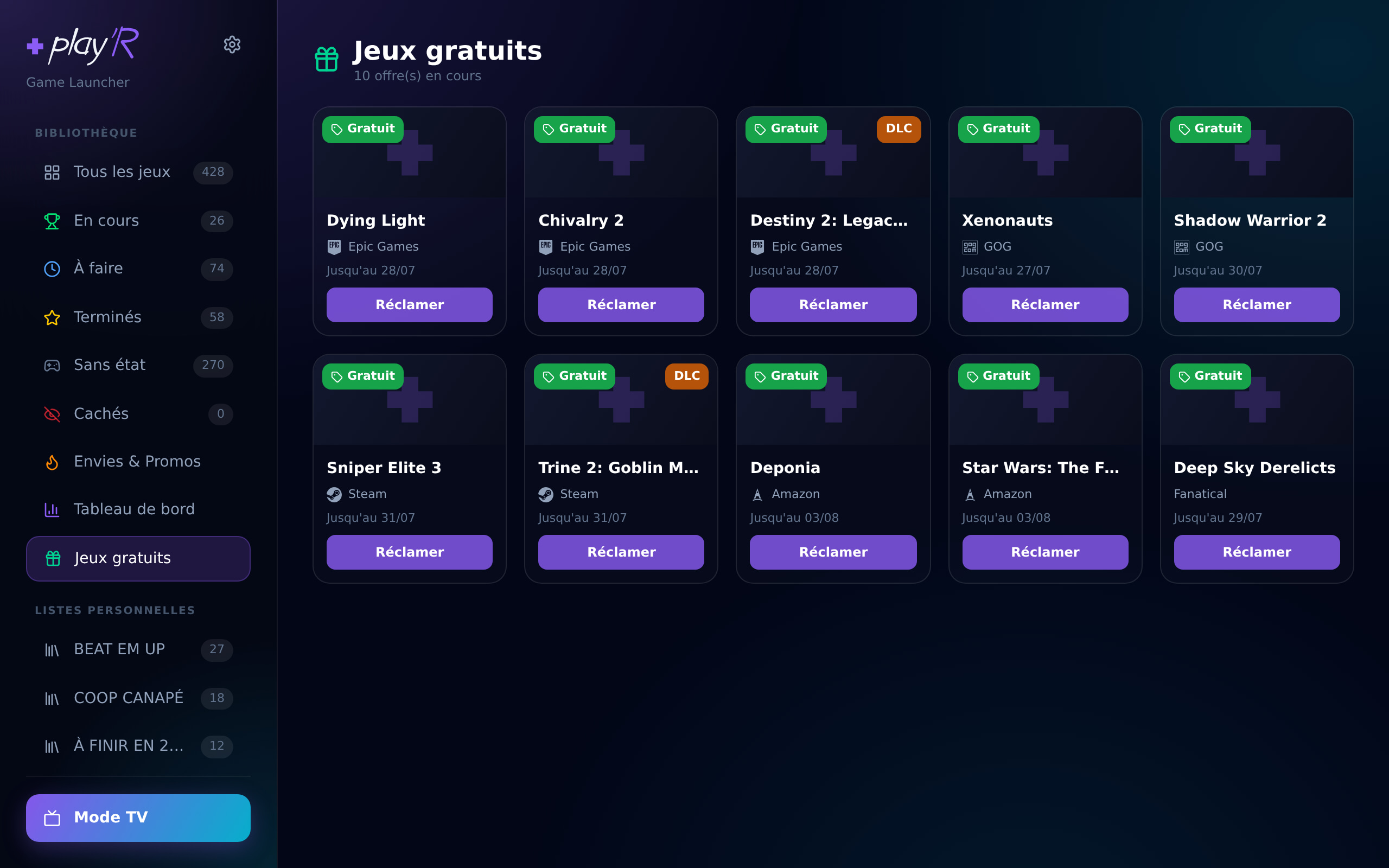
Пункт Бесплатные игры на боковой панели: playR показывает там игры, которые сейчас раздают бесплатно (Epic, GOG и другие магазины), с датой окончания раздачи. А уведомление 🔔 предупредит вас, как только появится новая раздача.
- Скрыты игры, которыми вы уже владеете — незачем их показывать.
- А DLC помечены значком, но остаются видимыми.
- Кнопка Забрать открывает магазин в окне playR, которое сохраняет вашу сессию: войдите один раз в Epic или GOG, и следующие раздачи забираются подряд без повторного входа.
Панель статистики
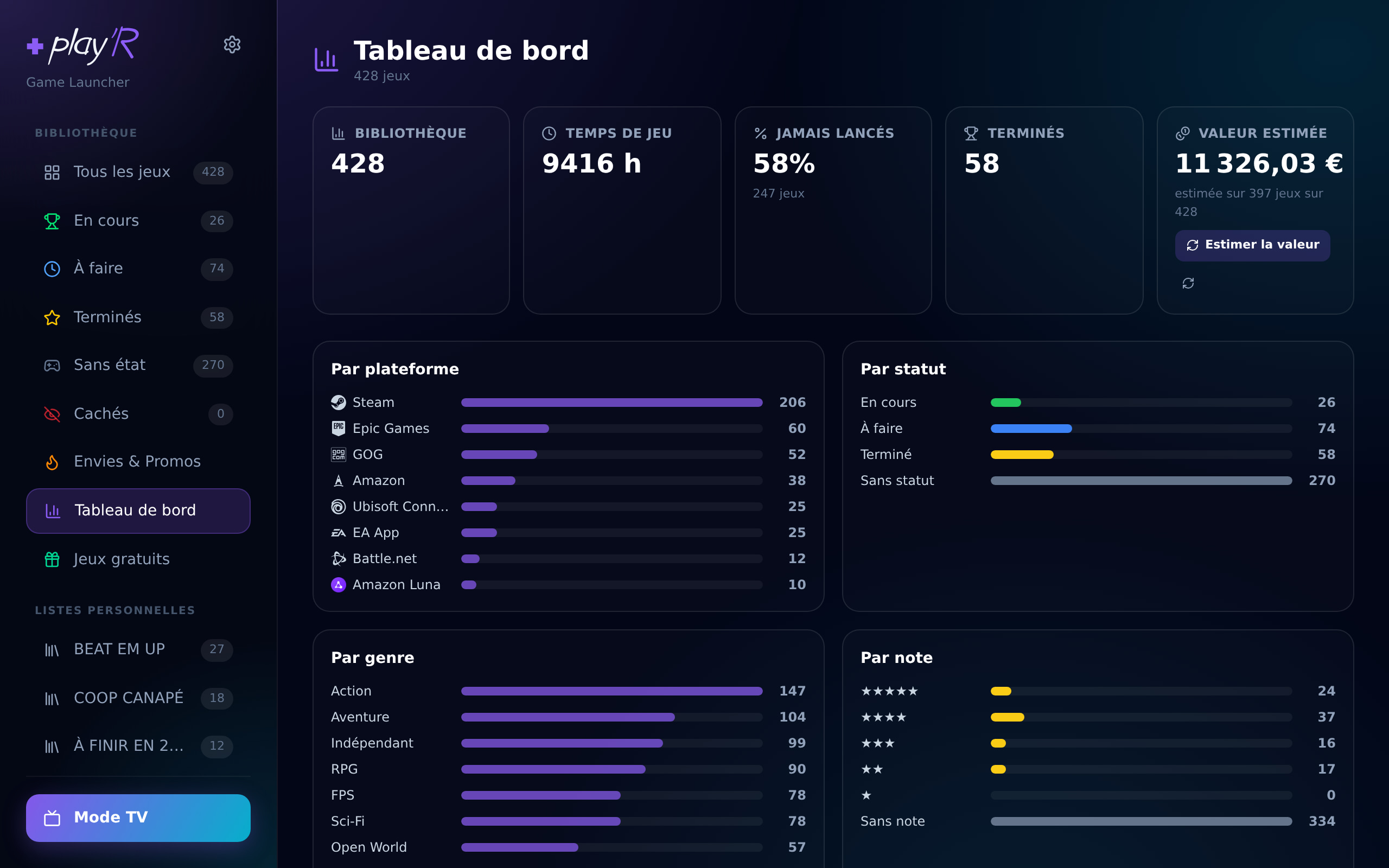
Пункт Панель статистики на боковой панели — общий обзор того, чем вы на самом деле владеете:
- Пять цифр: размер библиотеки, общее время в играх, доля игр, которые ни разу не запускались, пройденные игры и оценочная стоимость коллекции.
- Шесть разбивок: по платформам, по статусу, по жанрам, по оценке, по году выхода, а также ваши самые заигранные игры.
- Кнопка « Оценить стоимость » запускает расчёт в фоне: playR ищет лучшую текущую цену каждой игры по всем магазинам. Пользоваться приложением в это время можно; ход расчёта отображается.
Статистика отображается мгновенно, без сети. Подключение нужно только для оценки стоимости.
Сменить обложку
У некоторых игр обложка некрасивая, шаблонная или её вовсе нет. На странице игры: « Сменить обложку » → playR предлагает сетку изображений из SteamGridDB, достаточно одного клика. « Вернуть по умолчанию » возвращает исходное изображение.
Есть также массовое заполнение, которое ищет обложку для всех игр, у которых её нет. Автоматически подставляются только точные совпадения; остальное остаётся на ваш ручной выбор.
Ваш выбор переживает синхронизации: повторная синхронизация платформы его никогда не заменит.