playR installieren & einrichten
Alles wird Schritt für Schritt erklärt — auch für Einsteiger.
Das Prinzip
playR = ein Server (der die Bibliothek hostet) + Clients (die PCs, die sich damit verbinden).
- Der Server läuft auf einem Windows-PC oder woanders über Docker (NAS, CasaOS, Proxmox…).
- Der Client (Windows-App) findet ihn von selbst, auf diesem PC wie im Netzwerk.
- Du verbindest deine Konten (Steam, Epic…) und synchronisierst.
Du brauchst nur einen Server in deinem Netzwerk; alle deine Client-PCs zeigen darauf.
Server — auf einem Windows-PC
Nichts zu tun: Der Installer richtet den Server zusammen mit der Anwendung ein. Beim ersten Start fährt playR ihn hoch und verbindet sich von selbst damit.
- Ein kleines Fenster playR Serveur öffnet sich und zeigt die Adresse an, die du den anderen PCs gibst.
- Wenn du das Fenster schließt, wird es in die Systemleiste (neben der Uhr) minimiert — der Server läuft weiter.
- Zum Beenden: Rechtsklick auf das Symbol → Beenden.
Server — auf CasaOS
- App Store → Benutzerdefinierte App installieren.
- Klicke auf das Symbol Importieren oben rechts im Fenster.
- Kopiere den Inhalt dieser Datei, füge ihn ein, dann Absenden.
- Klicke auf Installieren.
- Im Fenster, das sich öffnet: Installieren, dann Öffnen.
Adresse für die Clients: http://[IP-du-CasaOS]:3000.
Server — auf Synology / NAS
Docker gibt es nur auf den kompatiblen Synology-Modellen (vor allem Intel/x86-Modelle — „+“-Serien sowie Mittel- und Oberklasse). Bei vielen ARM- und Einsteigermodellen erscheint die App überhaupt nicht im Paket-Zentrum, egal welche DSM-Version. Hoste den Server in diesem Fall woanders: ein PC mit der Windows-App „playR Serveur“, ein Mini-PC, ein Raspberry Pi…
Zum Nachprüfen: Liste der mit Container Manager kompatiblen Modelle.
Der Fall ARM-Synology (z. B. DS218 — Chip RTD1296): Synology bietet KEIN Docker / Container Manager für diese Modelle im Paket-Zentrum an. Eine Lösung aus der Community gibt es aber (Skript 007revad „ContainerManager for all armv8“, DSM 7.2+), das Container Manager auf diesen Modellen installiert — inoffiziell, auf eigene Gefahr.
⚠️ Außerdem gibt es das playR-Image derzeit nur für amd64; die Unterstützung für arm64 (ARM-NAS, Raspberry Pi) ist in Arbeit. Bis dahin hostest du den Server auf solchen Geräten am besten woanders (Mini-PC, CasaOS oder die Windows-App „playR Serveur“).
Wie die App heißt, hängt von deiner DSM-Version ab:
- DSM 7.2 / 7.3 → « Container Manager »
- DSM 7.0 / 7.1 → « Docker »
Wenn die App im Paket-Zentrum verfügbar ist, installiere sie, öffne sie und dann:
- Projekt → Erstellen.
- Name:
playr· Pfad: ein Ordner (z. B./docker/playr). - Quelle: docker-compose.yml erstellen, und füge Folgendes ein:
services:
  playr:
    image: ghcr.io/ixelia-fr/playr:latest
    container_name: playr
    restart: unless-stopped
    ports:
      - "3000:3000"
    environment:
      - NODE_ENV=production
      - DATA_PATH=/app/data
    volumes:
- /volume1/docker/playr/data:/app/data- Weiter → Fertig. Container Manager lädt das Image herunter und startet.
- Adresse für die Clients:
http://[IP-du-Synology]:3000.
Server — auf Proxmox
Zwei Möglichkeiten:
- Ein LXC-Container mit installiertem Docker, dann der allgemeine Docker-Befehl.
- Eine kleine VM (Debian/Ubuntu) mit Docker, genauso.
Server — Docker (der universelle Weg)
Der Server ist ein Docker-Image: es läuft auf jedem beliebigen Docker-Host (ein einfacher Linux-Server, ein Mini-PC, ein Intel/amd64-Kleinrechner…). Das ist die Grundlage für alle anderen Fälle.
mkdir -p ./playr/data
docker run -d --name playr --restart unless-stopped \
  -p 3000:3000 \
  -e DATA_PATH=/app/data \
  -v $(pwd)/playr/data:/app/data \
  ghcr.io/ixelia-fr/playr:latest
Oder mit einer docker-compose.yml dann docker compose up -d.
Server — Portainer, Unraid, TrueNAS, OMV…
Alle diese Plattformen führen Docker aus → überall ist es dieselbe Compose-Datei . Kurzanleitung je Werkzeug:
- Portainer / Dockge: Stacks → Add stack → Compose-Datei einfügen → Deploy.
- Unraid: Plugin Compose Manager (oder eine Docker-Vorlage) — Image
ghcr.io/ixelia-fr/playr:latest, Port 3000, Volume auf/app/data. - TrueNAS SCALE: Apps → Custom App / Docker Compose — gleiches Image, gleicher Port, gleiches Volume.
- OpenMediaVault: Plugin compose (omv-extras) → Compose-Datei einfügen.
In allen Fällen: Image ghcr.io/ixelia-fr/playr:latest, Port 3000, dauerhaftes Volume auf /app/data. Adresse für die Clients: http://[IP-de-la-machine]:3000.
Ein Gerät freigeben
Dein Server öffnet seine Bibliothek nicht für jeden: Jedes Gerät muss einmalig freigegeben werden — danach merkt es sich das. Sonst kann niemand in deinem Netzwerk deine Sicherungen lesen oder playR steuern.
- Das erste Gerät: nichts einzugeben. Auf einem brandneuen Server wird das erste Gerät, das sich meldet, zum Besitzer — öffne playR gleich nach der Installation.
- Die weiteren Geräte: auf dem neuen Gerät erscheint ein zweistelliger Code. Auf einem bereits freigegebenen Gerät erscheint eine Benachrichtigung (im TV-Modus eine Abfrage per Controller): Prüfe, ob dort derselbe Code steht, und wähle dann Autorisieren. Ein Klick, nichts abzutippen.
- Server auf diesem PC (normale Windows-Installation): nichts zu tun auch hier. playR findet den Code von selbst auf der Festplatte und gibt sich frei, ohne dich zu fragen.
Geräte ansehen und Zugriff entziehen
In playR: Einstellungen → Geräte. Dort siehst du die freigegebenen Geräte und ihren letzten Besuch; du kannst sie umbenennen oder ihnen den Zugriff entziehen. Einem verlorenen Telefon kann man den Zugriff einzeln entziehen, ohne die anderen Geräte anzurühren.
Als Notlösung: der Freigabecode
Er hilft in zwei Fällen: du hast kein freigegebenes Gerät zur Hand (alle verloren oder entzogen), oder jemand anderes hat deinen Server beim allerersten Start vor dir übernommen. Klicke auf dem Freigabe-Bildschirm auf J'ai un code d'autorisation.
- Windows-Server: im Fenster playR Serveur, Block Freigabecode, mit der Schaltfläche Code kopieren.
- Docker- / NAS-Server: dort gibt es keine Oberfläche, der Code wird beim Start in die Protokolle geschrieben:
Suche die Zeiledocker compose logs playrplayR — code d'autorisation : XXXX-XXXX-XXXX.
Den Server aktualisieren
Windows-Server
Nichts zu tun. Er aktualisiert sich von selbst, zusammen mit der App.
Docker-Server (NAS, CasaOS, Proxmox…)
Automatisch (standardmäßig dabei). Die mitgelieferte docker-compose.yml enthält einen eigenen Dienst: playr-updater prüft alle 30 Minuten auf Updates und aktualisiert playR von selbst. Nichts einzurichten, nichts zu tippen. Er rührt nur den playR-Container an.
Manuell (Rückfalllösung). Eine Benachrichtigung (🔔 oben rechts) sagt dir Bescheid, sobald es eine neue Version gibt. Wenn du lieber selbst auslöst oder nur das Image allein (ohne Compose) installiert hast, führe das hier auf dem Host aus — der Befehl fragt Docker nach dem passenden Pfad, du musst also nicht im richtigen Ordner stehen:
cd "$(docker inspect playr --format '{{index .Config.Labels "com.docker.compose.project.working_dir"}}')" && docker compose pull && docker compose up -dDen Client installieren
Lade den Installer herunter und starte ihn. Beim ersten Start sucht playR deine Bibliothek — auf diesem PC wie im Netzwerk — und lässt sie dich bestätigen. Den Server kannst du jederzeit wechseln (Menü ⚙ → Server wechseln).
Konten verbinden
Jeder Server startet leer: Du verbindest deine eigenen Konten unter ⚙ Einstellungen. Nichts wird geteilt.
Bei den meisten Plattformen öffnet playR einfach ein offizielles Anmeldefenster: Du meldest dich dort wie gewohnt an, und das war's. Kein Code mehr zum Abtippen.
| Dienst | Was du brauchst | |
|---|---|---|
| Steam | Steam-Benutzername + Passwort, dann Steam Guard (Familie inbegriffen) — oder SteamID + API-Schlüssel | Mehr dazu → |
| Epic | Ein Epic-Anmeldefenster | Mehr dazu → |
| GOG | Die URL deines öffentlichen Profils | Mehr dazu → |
| Amazon | Ein Klick (die Amazon Games-App muss auf diesem PC installiert sein) | Mehr dazu → |
| EA | Ein EA-Anmeldefenster | Mehr dazu → |
| Ubisoft Connect | Ein Ubisoft-Anmeldefenster (Zwei-Faktor-Authentifizierung inklusive) | Mehr dazu → |
| Battle.net | Ein Battle.net-Anmeldefenster | Mehr dazu → |
| GeForce NOW · Amazon Luna | Ein Schalter / deine Abo-Stufe | Mehr dazu → |
| Cover & Metadaten | Nichts — ist schon dabei | Mehr dazu → |
Steam
Zwei Wege, ganz wie du magst:
- Methode 1 — Steam Connector (empfohlen): deine Steam-Zugangsdaten unter ⚙ Einstellungen → Steam, mehr nicht. Schließt die Familienspiele ein und funktioniert auch mit privatem Profil.
- Methode 2 — SteamID + API-Schlüssel: nur deine eigenen Spiele, ohne die der Familie. Zwei Dinge sind dafür nötig, siehe unten.
Wenn auf diesem PC schon mehrere Steam-Konten benutzt wurden, erkennt playR sie und bietet sie dir mit einem Klick an.
Die SteamID64 finden
Das ist nicht dein Benutzername, sondern eine 17-stellige Zahl, die mit 7656 beginnt.
Auf steamid.io, füge die Adresse deines Profils ein — nicht deinen Benutzernamen:
https://steamcommunity.com/id/VOTRE-PSEUDO/Klicke auf lookup: Die Zeile steamID64 liefert die Zahl.
Diese Adresse siehst du in Steam: dein Name oben, dann Profil. Sieht sie bereits aus wie https://steamcommunity.com/profiles/7656…, hast du die 17 Ziffern schon vor dir.
Den API-Schlüssel erhalten
Auf steamcommunity.com/dev/apikey, während du in deinem Konto angemeldet bist:
- Domain-Name:
http://localhost:3000 - Setze das Häkchen bei „Ich stimme den Nutzungsbedingungen der Steam-Web-API zu“, sonst tut die Schaltfläche nichts.
- Klicke auf Registrieren: Der Schlüssel erscheint, 32 Zeichen, zum Kopieren.
SteamID64 und Schlüssel kommen unter ⚙ Einstellungen → Steam.
Epic Games
Der normale Weg — das Anmeldefenster
- ⚙ Einstellungen → Epic → Schaltfläche „In einem Fenster anmelden“.
- Ein Epic-Anmeldefenster öffnet sich: Melde dich wie gewohnt an.
- Das war's — playR holt sich die Freigabe von selbst und schließt das Fenster wieder. Einmal anmelden, nichts kopieren.
Wenn sich das Fenster nicht öffnet — der Code von Hand
Der alte Weg funktioniert weiterhin und bleibt in der Anwendung verfügbar, hinter dem Link „Probleme? Code von Hand eingeben“:
- Schaltfläche „Epic öffnen (Code abrufen)“.
- Melde dich bei Epic an, falls nötig: eine reine Textseite wird angezeigt.
- Kopiere den Wert des Felds
authorizationCode(eine lange Zeichenfolge). - Füge ihn in playR ein und klicke auf Bestätigen.
Das Ergebnis ist in beiden Fällen dasselbe: Der Server behält den Zugang und synchronisiert danach von selbst weiter.
GOG
GOG hat keine Anmelde-API: Gelesen wird dein öffentliches Profil.
- Auf gog.com machst du dein Profil öffentlich (Profileinstellungen → Privatsphäre).
- Öffne den Reiter SPIELE in deinem Profil und kopiere die URL, etwa
https://www.gog.com/u/PSEUDO/games. - Füge sie unter ⚙ Einstellungen → GOG ein, dann Synchronisieren.
Amazon Games
Amazon gibt kein einfaches Token heraus: Die Bibliothek ist mit deiner Windows-Sitzung verschlüsselt und lässt sich deshalb nur auf deinem PC lesen. playR erledigt das von selbst.
- Installiere die Amazon Games-App und öffne sie mindestens einmal, mit deinem Konto angemeldet.
- In playR: ⚙ Einstellungen → Amazon → „Meine Amazon-Bibliothek abrufen“.
Deine Amazon-Spiele erscheinen. Das muss von dem PC aus geschehen, auf dem Amazon Games installiert ist.
EA
- ⚙ Einstellungen → EA → Schaltfläche „In einem Fenster anmelden“.
- Melde dich auf der EA-Seite an, die sich öffnet.
- playR holt sich die Freigabe und synchronisiert deine EA-Bibliothek — alle Spiele, die dir gehören, nicht nur die auf diesem PC installierten.
Installierte EA-Spiele lassen sich wie alle anderen aus playR heraus starten und installieren.
Ubisoft Connect
- ⚙ Einstellungen → Ubisoft → Schaltfläche „Mit dem Ubisoft-Fenster anmelden“.
- Melde dich auf der Ubisoft-Seite an. Die Zwei-Faktor-Authentifizierung funktioniert: Ubisoft zeigt sie an, playR blendet nur dessen Fenster ein.
playR sieht dein Passwort nie — gespeichert wird nur das Sitzungs-Token. Abgerufen wird die Bibliothek deines Kontos, samt der nicht installierten Spiele.
Battle.net
Zwei getrennte Schaltflächen, je nachdem, was du willst:
- „Meine Blizzard-Bibliothek verbinden“: öffnet ein Battle.net-Anmeldefenster und holt die Spiele, die dir gehören, installiert oder nicht.
- „Installierte Blizzard-Spiele erkennen“: schaut nur nach, was auf diesem PC installiert ist, ganz ohne Anmeldung.
Cloud-Gaming — GeForce NOW & Amazon Luna
playR erkennt die Spiele, die du per Streaming spielen kannst, ohne sie zu installieren. Eingestellt wird alles unter ⚙ Einstellungen → Cloud Gaming.
GeForce NOW
Ein einfacher Schalter: „Ich habe ein GeForce NOW-Abo“. GeForce NOW fügt deiner Bibliothek kein einziges Spiel hinzu — es markiert die, die du schon besitzt und die per Streaming spielbar sind.
- Ein Eintrag GeForce NOW erscheint in der Seitenleiste, mit der Anzahl der betroffenen Spiele.
- Auf der Seite eines Spiels: Schaltfläche „Über GeForce NOW spielen“. Auf einem PC, auf dem die GeForce NOW-Anwendung installiert ist, startet das Spiel direkt darin, und am Ende der Sitzung kommt playR wieder in den Vordergrund.
- Im TV-Modus kommt ein Reiter GeForce NOW dazu, sobald es dort Spiele zu zeigen gibt.
Amazon Luna
Hier wählst du deine Abo-Stufe: Kein Abo, Amazon Prime oder Premium. Anders als GeForce NOW ist Luna eine echte Plattform: Die enthaltenen Spiele kommen zu deiner Bibliothek dazu, ähnlich wie beim Steam-Familienzugriff.
- Amazon Prime bringt den bei Prime enthaltenen Katalog; Premium fügt die Spiele hinzu, die dem Luna-Abo vorbehalten sind.
- Zurück auf Kein Abo nimmt die Luna-Spiele wieder aus der Bibliothek.
- Schaltfläche „Auf Luna spielen“ auf der Spieleseite, und ein eigener Reiter im TV-Modus.
Cover & Metadaten
Nichts einzurichten. Cover, Beschreibungen, Kritikerwertungen, Spieldauern und Systemanforderungen sind inbegriffen: playR holt sie über seinen eigenen Dienst, mit eigenen Zugängen zu den Datenbanken IGDB und HowLongToBeat.
Du startest einfach Fehlende Informationen ergänzen auf einer Spieleseite, oder die Metadaten-Synchronisierung unter ⚙ Einstellungen.
Der TV-Modus
Eine Vollbild-Oberfläche, gemacht für den Controller und den Abstand zum Sofa: große Cover, Karussells, vollständige Spieleseite, Sortierung und Filter — alles ohne Maus.
- „Was spiele ich heute Abend?“ — im Menü ☰: playR zieht ein Spiel zufällig aus dem, was du gerade siehst (aktueller Reiter und aktive Filter). X startet, A öffnet die Spieleseite, Y zieht neu, B schließt. Ein kürzlich gezogenes Spiel kommt nicht sofort wieder.
- Bildschirmschoner — nach ein paar Minuten ohne Eingabe zeigt playR die Screenshots deiner Spiele nacheinander im Vollbild, samt Musik. Der erste Tastendruck oder Controller-Impuls bringt dich genau dorthin zurück, wo du warst. Einstellbar unter ⚙ Einstellungen → Darstellung (Schalter + Verzögerung von 3 bis 15 Minuten); standardmäßig nach 5 Minuten aktiv.
- Der Bildschirmschoner startet nie, während ein Spiel läuft, während ein Video spielt oder solange die Einstellungen offen sind.
Wunschliste & Angebote
Deine Wunschlisten von Steam und GOG an einem Ort, mit Preisvergleich über Steam, GOG, Epic, Kinguin und rund dreißig weitere Shops. Das günstigste Angebot wird hervorgehoben, und Spiele, die du schon besitzt (oder die über deinen Steam-Familienzugriff verfügbar sind), werden markiert.
Ein Spiel das noch nicht erschienen ist zeigt einen Hinweis: Erscheint heute, Erscheint morgen, Erscheint in N Tagen, oder das Datum, wenn es mehr als einen Monat hin ist. Am Erscheinungstag meldet sich playR mit einer Benachrichtigung 🔔 — nur für Spiele, auf die du wirklich gewartet hast, nie für einen Titel, der beim Hinzufügen schon draußen war.
Für die GOG-Wunschliste muss dein GOG-Profil öffentlich sein, genau wie für die Bibliothek.
Deine playR-Wunschliste
Steam und GOG kennen nur ihre eigenen Spiele. Für alles andere hat playR eine eigene Liste:
- Such das Spiel in der Suchleiste — im TV-Modus die Lupe. Sie findet auch, was du nicht besitzt.
- Öffne seine Seite und klicke auf das Herz.
Es landet mit einem violetten R-Abzeichen in Wunschliste & Angebote und wird dort behandelt wie alle anderen: Preisvergleich, Erscheinungs-Hinweis, Angebots-Meldung. Dasselbe Herz entfernt es wieder.
Benachrichtigt werden, wenn ein Preis fällt
playR kann dich benachrichtigen, sobald ein Spiel auf deiner Wunschliste einen bestimmten Rabatt überschreitet. Die Einstellung findest du unter ⚙ Einstellungen → Region & Preise, im Abschnitt „Wunschlisten-Angebotsalarm“: Wähle die Schwelle, ab der du benachrichtigt werden willst (von -10 % bis -75 %, standardmäßig -30 %), oder „Aus“, um gar nichts zu erhalten. Zum Schluss: Speichern.
Der Alarm landet in der Glocke 🔔: « Spielname ist -45 % », mit dem Preis und dem betreffenden Shop, und einem Link „Angebot ansehen“, der direkt die Seite des Spiels öffnet.
Angezeigt wird der Preis des Angebots mit dem höchsten Rabatt, das nicht immer das absolut günstigste ist. Die Alarme erscheinen in der normalen Oberfläche; der TV-Modus hat keine Glocke, auch wenn die Einstellung dort erreichbar ist.
Gratis-Spiele zum Abholen
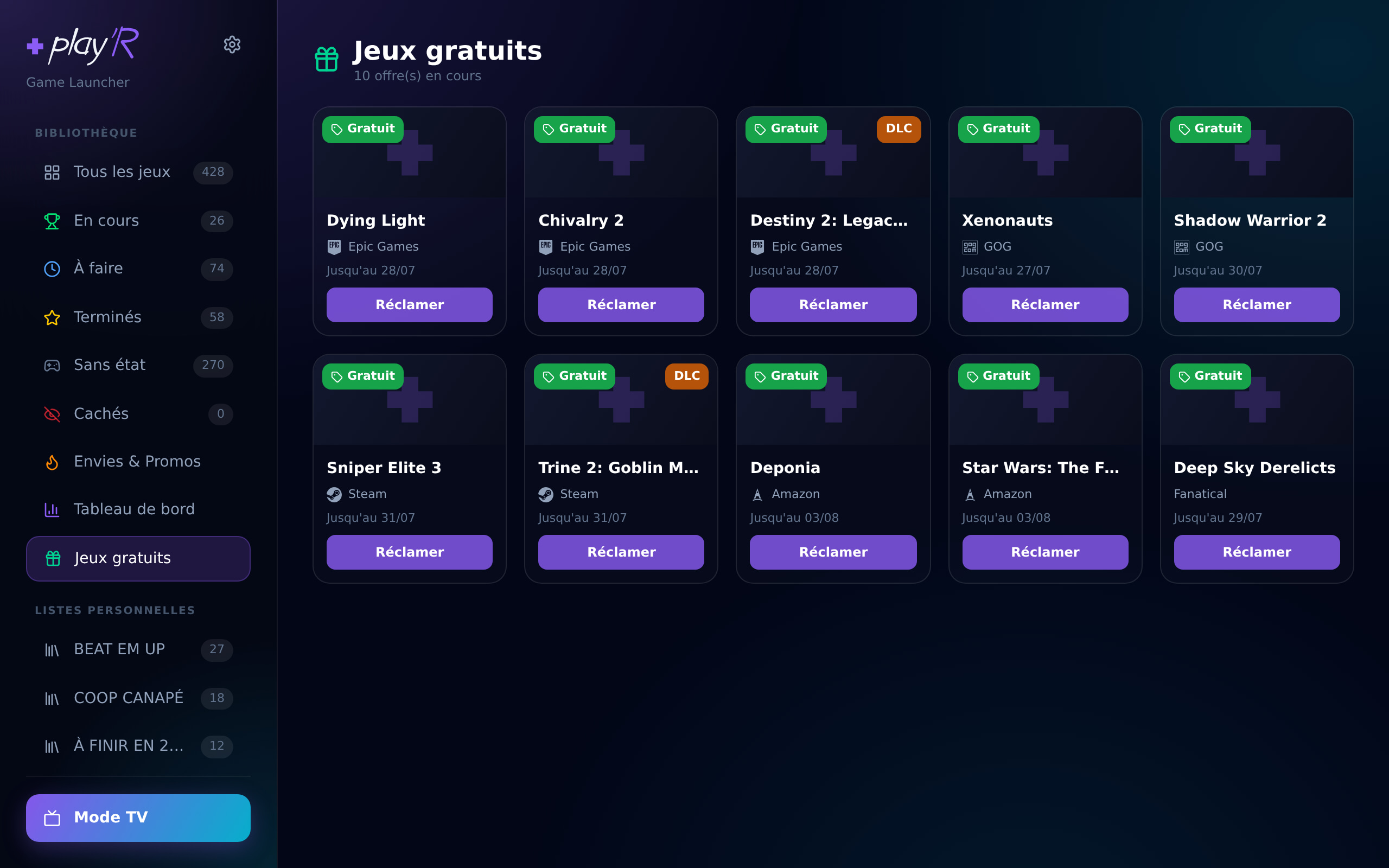
Der Eintrag Gratis-Spiele in der Seitenleiste: Dort listet playR die Spiele auf, die gerade verschenkt werden (Epic, GOG und andere Shops), mit dem Enddatum des Angebots. Eine Benachrichtigung 🔔 sagt dir Bescheid, sobald ein neues Angebot auftaucht.
- Spiele, die du schon besitzt , werden ausgeblendet — die brauchst du nicht zu sehen.
- Die DLC werden mit einem Hinweis markiert, bleiben aber sichtbar.
- Die Schaltfläche Abholen öffnet den Shop in einem playR-Fenster, das deine Sitzung behält: Melde dich einmal bei Epic oder GOG an, danach klappen die weiteren Abholungen ohne erneute Anmeldung.
Dashboard
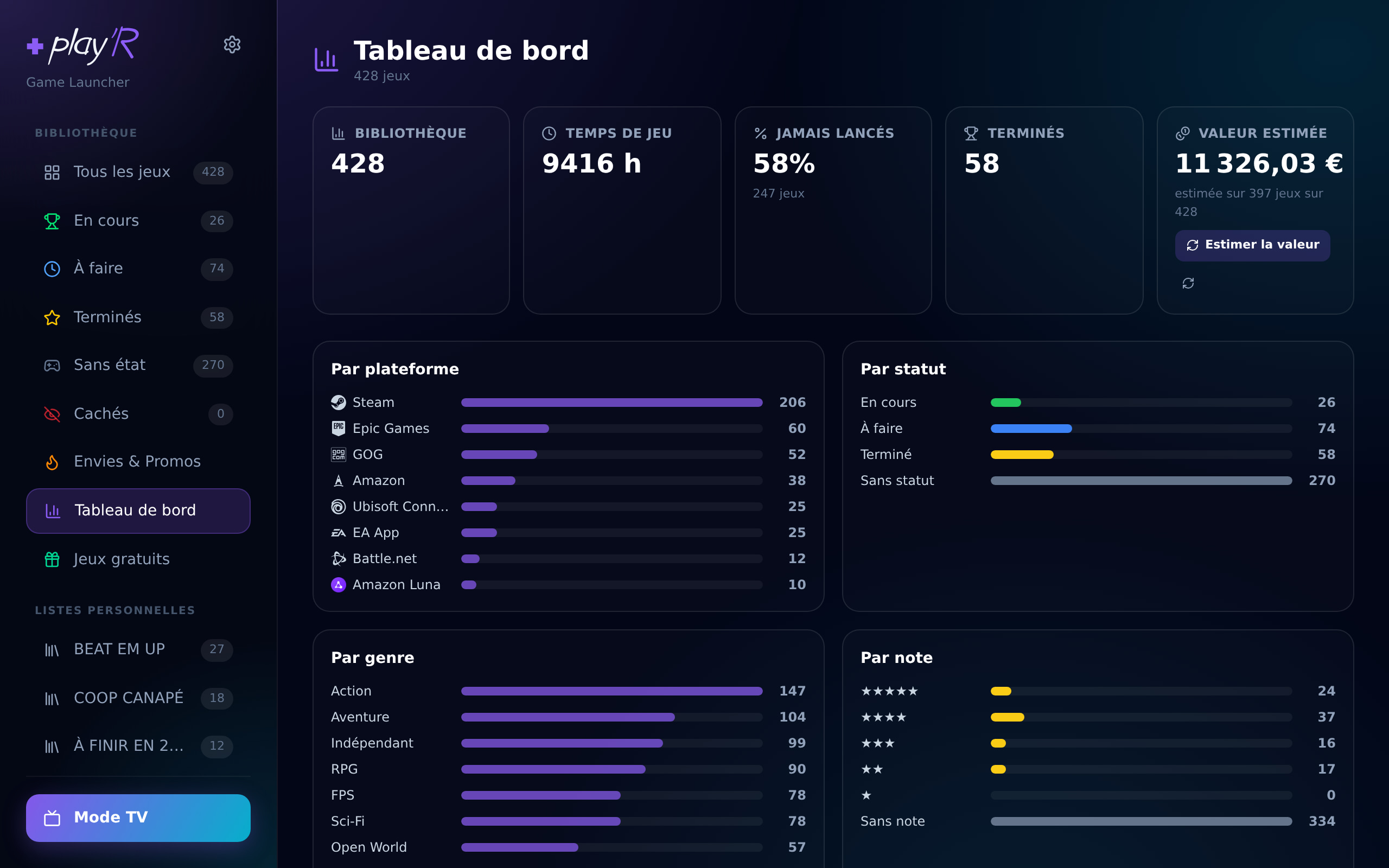
Der Eintrag Dashboard in der Seitenleiste — ein Überblick über das, was du wirklich besitzt:
- Fünf Zahlen: Größe der Bibliothek, gesamte Spielzeit, Anteil nie gestarteter Spiele, abgeschlossene Spiele und der geschätzte Wert der Sammlung.
- Sechs Aufteilungen: nach Plattform, Status, Genre, Bewertung, Erscheinungsjahr — und deine meistgespielten Spiele.
- Die Schaltfläche „Wert schätzen“ startet eine Berechnung im Hintergrund: playR sucht den besten aktuellen Preis für jedes Spiel, über alle Shops hinweg. Du kannst die Anwendung währenddessen weiter benutzen; der Fortschritt wird angezeigt.
Die Statistiken erscheinen sofort, ohne Netzwerk. Nur die Wertschätzung braucht eine Verbindung.
Ein Cover ändern
Manche Spiele haben ein hässliches, nichtssagendes oder gar kein Cover. Auf der Spieleseite: „Cover ändern“ → playR zeigt eine Auswahl an Bildern von SteamGridDB, ein Klick genügt. „Standard wiederherstellen“ holt das ursprüngliche Bild zurück.
Es gibt außerdem ein Auffüllen für die ganze Bibliothek, das für jedes Spiel ohne Cover eines sucht. Automatisch eingesetzt werden nur die sicheren Treffer; den Rest wählst du selbst von Hand.
Deine Wahl übersteht die Synchronisierungen: Eine erneute Synchronisierung der Plattform überschreibt sie nie.