Installer & configurer playR
Tout est expliqué pas à pas — même si vous débutez.
Le principe
playR = un serveur (qui héberge la bibliothèque) + des clients (les PC qui s'y connectent).
- Le serveur tourne sur un PC Windows, ou ailleurs via Docker (NAS, CasaOS, Proxmox…).
- Le client (app Windows) le trouve tout seul, sur ce PC comme sur le réseau.
- Vous connectez vos comptes (Steam, Epic…) et synchronisez.
Vous avez besoin d'un seul serveur sur votre réseau ; tous vos PC clients pointent dessus.
Serveur — sur un PC Windows
Rien à faire : l'installeur pose le serveur en même temps que l'application. Au premier lancement, playR le démarre et s'y connecte tout seul.
- Une petite fenêtre playR Serveur s'ouvre et affiche l'adresse à donner aux autres PC.
- Fermer la fenêtre la réduit dans la barre système (près de l'horloge) — le serveur continue de tourner.
- Pour l'arrêter : clic droit sur l'icône → Arrêter.
Serveur — sur CasaOS
- App Store → Installer une app personnalisée.
- Cliquez sur l'icône Importer, en haut à droite de la fenêtre.
- Copiez le contenu de ce fichier, collez-le, puis Envoyer.
- Cliquez sur Installer.
- Dans la fenêtre qui s'ouvre : Installer, puis Ouvrir.
Adresse à donner aux clients : http://[IP-du-CasaOS]:3000.
Serveur — sur Synology / NAS
Docker n'est disponible que sur les Synology compatibles (surtout modèles Intel/x86 — séries « + » et milieu/haut de gamme). Sur beaucoup de modèles ARM / entrée de gamme, l'app n'apparaît pas du tout dans le Centre de paquets, quelle que soit la version de DSM. Dans ce cas, hébergez le serveur ailleurs : un PC avec l'app Windows « Serveur », un mini-PC, un Raspberry Pi…
Pour vérifier : liste des modèles compatibles Container Manager.
Cas des Synology ARM (ex. DS218 — puce RTD1296) : Synology ne propose PAS Docker / Container Manager pour ces modèles dans le Centre de paquets. Une solution communautaire existe (script 007revad « ContainerManager for all armv8 », DSM 7.2+) qui installe Container Manager sur ces modèles — non officiel, à vos risques.
⚠️ De plus, l'image playR est pour l'instant en amd64 uniquement ; le support arm64 (NAS ARM, Raspberry Pi) est en cours. En attendant, sur ces machines, le plus simple est d'héberger le serveur ailleurs (mini-PC, CasaOS, ou l'app Windows « Serveur »).
Le nom de l'app dépend de votre version de DSM :
- DSM 7.2 / 7.3 → « Container Manager »
- DSM 7.0 / 7.1 → « Docker »
Si l'app est disponible dans le Centre de paquets, installez-la, ouvrez-la, puis :
- Projet → Créer.
- Nom :
playr· chemin : un dossier (ex./docker/playr). - Source : Créer docker-compose.yml, et collez :
services:
  playr:
    image: ghcr.io/ixelia-fr/playr:latest
    container_name: playr
    restart: unless-stopped
    ports:
      - "3000:3000"
    environment:
      - NODE_ENV=production
      - DATA_PATH=/app/data
    volumes:
- /volume1/docker/playr/data:/app/data- Suivant → Terminer. Container Manager télécharge l'image et démarre.
- Adresse pour les clients :
http://[IP-du-Synology]:3000.
Serveur — sur Proxmox
Deux options :
- Un conteneur LXC avec Docker installé, puis la commande Docker générique.
- Une petite VM (Debian/Ubuntu) avec Docker, idem.
Serveur — Docker (la méthode universelle)
Le serveur est une image Docker : elle tourne sur n'importe quel hôte Docker (un simple serveur Linux, un mini-PC, un Raspberry Pi Intel/amd64…). C'est la base de tous les autres cas.
mkdir -p ./playr/data
docker run -d --name playr --restart unless-stopped \
  -p 3000:3000 \
  -e DATA_PATH=/app/data \
  -v $(pwd)/playr/data:/app/data \
  ghcr.io/ixelia-fr/playr:latest
Ou avec un docker-compose.yml puis docker compose up -d.
Serveur — Portainer, Unraid, TrueNAS, OMV…
Toutes ces plateformes exécutent Docker → c'est le même fichier compose partout. Repères par outil :
- Portainer / Dockge : Stacks → Add stack → collez le compose → Deploy.
- Unraid : plugin Compose Manager (ou un template Docker) — image
ghcr.io/ixelia-fr/playr:latest, port 3000, volume vers/app/data. - TrueNAS SCALE : Apps → Custom App / Docker Compose — même image, même port, même volume.
- OpenMediaVault : plugin compose (omv-extras) → collez le compose.
Dans tous les cas : image ghcr.io/ixelia-fr/playr:latest, port 3000, volume persistant sur /app/data. Adresse pour les clients : http://[IP-de-la-machine]:3000.
Autoriser un appareil
Votre serveur n'ouvre pas sa bibliothèque à n'importe qui : chaque appareil doit être autorisé une fois — ensuite il s'en souvient. Personne d'autre sur votre réseau ne peut lire vos sauvegardes ni piloter playR.
- Le premier appareil : rien à saisir. Sur un serveur tout neuf, le premier appareil qui se présente en devient le propriétaire — ouvrez playR dans la foulée de l'installation.
- Les appareils suivants : le nouvel appareil affiche un code à 2 chiffres. Sur un appareil déjà autorisé, une notification arrive (et une invite à la manette en Mode TV) : vérifiez que le code affiché est le même, puis Autoriser. Un clic, rien à recopier.
- Serveur sur ce PC (installation Windows classique) : rien à faire non plus. playR trouve le code tout seul sur le disque et s'autorise sans rien vous demander.
Voir et révoquer les appareils
Dans playR : Paramètres → Appareils. Vous y trouvez les appareils autorisés et leur dernière visite ; vous pouvez les renommer et les révoquer. Un téléphone perdu se révoque tout seul, sans toucher aux autres appareils.
En secours : le code d'autorisation
Il sert dans deux cas : vous n'avez aucun appareil autorisé sous la main (tous perdus ou révoqués), ou quelqu'un d'autre a pris votre serveur avant vous au tout premier démarrage. Sur l'écran d'appairage, cliquez sur J'ai un code d'autorisation.
- Serveur Windows : dans la fenêtre playR Serveur, bloc Code d'autorisation, avec un bouton Copier le code.
- Serveur Docker / NAS : il n'y a pas d'écran là-bas, le code est écrit dans les journaux au démarrage :
Cherchez la lignedocker compose logs playrplayR — code d'autorisation : XXXX-XXXX-XXXX.
Mettre à jour le serveur
Serveur Windows
Rien à faire. Il se met à jour tout seul, en même temps que l'application.
Serveur Docker (NAS, CasaOS, Proxmox…)
Automatique (inclus par défaut). Le docker-compose.yml fourni embarque un service playr-updater qui vérifie toutes les 30 minutes et met playR à jour tout seul. Rien à configurer, rien à taper. Il ne touche qu'au conteneur playR.
Manuellement (repli). Une notification (🔔 en haut à droite) vous prévient quand une version existe. Si vous préférez déclencher vous-même, ou si vous avez installé l'image seule (sans le compose), lancez ceci sur la machine hôte — la commande demande son chemin à Docker, vous n'avez pas besoin d'être dans le bon dossier :
cd "$(docker inspect playr --format '{{index .Config.Labels "com.docker.compose.project.working_dir"}}')" && docker compose pull && docker compose up -dInstaller le client
Téléchargez l'installeur et lancez-le. Au premier lancement, playR cherche votre bibliothèque — sur ce PC comme sur le réseau — et vous la fait confirmer. Vous pouvez changer de serveur à tout moment (menu ⚙ → Changer de serveur).
Connecter ses comptes
Chaque serveur démarre vide : vous connectez vos propres comptes dans ⚙ Paramètres. Rien n'est partagé.
Pour la plupart des plateformes, playR ouvre simplement une fenêtre de connexion officielle : vous vous identifiez chez eux, comme d'habitude, et c'est fini. Plus aucun code à recopier.
| Service | Ce qu'il faut | |
|---|---|---|
| Steam | Identifiant + mot de passe Steam, puis Steam Guard (famille incluse) — ou SteamID + clé API | Plus d'infos → |
| Epic | Une fenêtre de connexion Epic | Plus d'infos → |
| GOG | URL de votre profil public | Plus d'infos → |
| Amazon | Un bouton (l'appli Amazon Games doit être installée sur ce PC) | Plus d'infos → |
| EA | Une fenêtre de connexion EA | Plus d'infos → |
| Ubisoft Connect | Une fenêtre de connexion Ubisoft (double authentification comprise) | Plus d'infos → |
| Battle.net | Une fenêtre de connexion Battle.net | Plus d'infos → |
| GeForce NOW · Amazon Luna | Un interrupteur / votre niveau d'abonnement | Plus d'infos → |
| Jaquettes & métadonnées | Rien — c'est inclus | Plus d'infos → |
Steam
Deux façons, au choix :
- Méthode 1 — Steam Connector (recommandé) : vos identifiants Steam dans ⚙ Paramètres → Steam, et c'est tout. Inclut les jeux de la famille et marche avec un profil privé.
- Méthode 2 — SteamID + clé API : vos jeux possédés uniquement, sans la famille. Deux choses à récupérer, ci-dessous.
Si plusieurs comptes Steam ont déjà servi sur ce PC, playR les détecte et les propose en un clic.
Trouver son SteamID64
Ce n'est pas votre pseudo, mais un nombre de 17 chiffres commençant par 7656.
Sur steamid.io, collez l'adresse de votre profil — pas votre pseudo :
https://steamcommunity.com/id/VOTRE-PSEUDO/Cliquez sur lookup : la ligne steamID64 donne le nombre.
Cette adresse se lit dans Steam : votre nom en haut, puis Profil. Si elle ressemble déjà à https://steamcommunity.com/profiles/7656…, les 17 chiffres sont sous vos yeux.
Obtenir sa clé d'API
Sur steamcommunity.com/dev/apikey, connecté à votre compte :
- Nom de domaine :
http://localhost:3000 - Cochez « J'accepte les termes de l'utilisation de l'API Web Steam », sinon le bouton ne fait rien.
- Cliquez sur Obtenir : la clé s'affiche, 32 caractères, à copier.
SteamID64 et clé se collent dans ⚙ Paramètres → Steam.
Epic Games
La méthode normale — la fenêtre de connexion
- ⚙ Paramètres → Epic → bouton « Se connecter dans une fenêtre ».
- Une fenêtre de connexion Epic s'ouvre : identifiez-vous normalement.
- C'est tout — playR récupère l'autorisation tout seul et referme la fenêtre. Connexion unique, rien à copier.
Si la fenêtre ne s'ouvre pas — le code à la main
L'ancienne méthode fonctionne toujours et reste disponible dans l'application, derrière le lien « Un souci ? Saisir un code à la main » :
- Bouton « Ouvrir Epic (obtenir le code) ».
- Connectez-vous à Epic si besoin : une page de texte brut s'affiche.
- Copiez la valeur du champ
authorizationCode(une longue suite de caractères). - Collez-la dans playR et cliquez Valider.
Le résultat est le même dans les deux cas : c'est le serveur qui garde l'accès et resynchronise ensuite tout seul.
GOG
GOG est le seul à ne proposer aucune connexion de compte : il n'existe pas de bouton « se connecter avec GOG ». playR lit donc votre profil public, exactement comme le ferait un visiteur. C'est un peu plus long à mettre en place, une seule fois.
Rendre son profil public
- Sur gog.com, cliquez sur votre avatar en haut à droite, puis sur Commandes et paramètres.
- Dans Confidentialité, passez votre profil et vos jeux sur Public.
Récupérer l'adresse de son onglet JEUX
- Cliquez de nouveau sur votre avatar, puis sur Votre profil.
- Sur la page qui s'ouvre, cliquez sur l'onglet JEUX (à côté de Fil d'actualité, Profil, Amis, Avis).
- Copiez l'adresse affichée par le navigateur : elle ressemble à
https://www.gog.com/u/VOTRE-PSEUDO/games. - Collez-la dans ⚙ Paramètres → GOG, puis cliquez Synchroniser GOG.
Amazon Games
Amazon ne donne pas de jeton simple : sa bibliothèque est chiffrée avec votre session Windows, elle ne peut donc être lue que sur votre PC. playR s'en charge tout seul.
- Installez l'appli Amazon Games et ouvrez-la au moins une fois, connecté à votre compte.
- Dans playR : ⚙ Paramètres → Amazon → « Récupérer ma bibliothèque Amazon ».
Vos jeux Amazon apparaissent. À faire depuis le PC où Amazon Games est installé.
EA
- ⚙ Paramètres → EA → bouton « Se connecter dans une fenêtre ».
- Identifiez-vous sur la page EA qui s'ouvre.
- playR récupère l'autorisation et synchronise votre bibliothèque EA — tous vos jeux possédés, pas seulement ceux installés sur ce PC.
Les jeux EA installés se lancent et s'installent depuis playR, comme les autres.
Ubisoft Connect
- ⚙ Paramètres → Ubisoft → bouton « Se connecter avec la fenêtre Ubisoft ».
- Identifiez-vous sur la page Ubisoft. La double authentification fonctionne : c'est Ubisoft qui l'affiche, playR ne fait que montrer sa fenêtre.
playR ne voit jamais votre mot de passe — seul le jeton de session est conservé. La bibliothèque récupérée est celle de votre compte, jeux non installés compris.
Battle.net
Deux boutons distincts, selon ce que vous voulez :
- « Connecter ma bibliothèque Blizzard » : ouvre une fenêtre de connexion Battle.net et récupère les jeux que vous possédez, installés ou non.
- « Détecter les jeux Blizzard installés » : se contente de regarder ce qui est installé sur ce PC, sans connexion.
Cloud gaming — GeForce NOW & Amazon Luna
playR sait repérer les jeux que vous pouvez jouer en streaming, sans les installer. Tout se règle dans ⚙ Paramètres → Cloud Gaming.
GeForce NOW
Un simple interrupteur : « Je suis abonné à GeForce NOW ». GeForce NOW n'ajoute aucun jeu à votre bibliothèque — il signale ceux que vous possédez déjà et qui sont jouables en streaming.
- Une entrée GeForce NOW apparaît dans la barre latérale, avec le nombre de jeux concernés.
- Sur la fiche d'un jeu : bouton « Jouer via GeForce NOW ». Sur un PC où l'application GeForce NOW est installée, le jeu démarre directement dedans, et playR revient au premier plan à la fin de la session.
- En Mode TV, un onglet GeForce NOW s'ajoute dès qu'il y a des jeux à y montrer.
Amazon Luna
Ici on choisit son niveau d'abonnement : Pas abonné, Amazon Prime ou Premium. Contrairement à GeForce NOW, Luna est une vraie plateforme : ses jeux inclus s'ajoutent à votre bibliothèque, un peu comme le partage familial Steam.
- Amazon Prime donne le catalogue inclus avec Prime ; Premium ajoute les jeux réservés à l'abonnement Luna.
- Repasser sur Pas abonné retire les jeux Luna de la bibliothèque.
- Bouton « Jouer sur Luna » sur la fiche, et onglet dédié en Mode TV.
Jaquettes & métadonnées
Rien à configurer. Les jaquettes, descriptions, notes critiques, durées de jeu et configurations requises sont incluses : playR les récupère via son propre service, avec ses propres accès aux bases IGDB et HowLongToBeat.
Il suffit de lancer Compléter les informations manquantes depuis une fiche de jeu, ou la synchronisation des métadonnées depuis ⚙ Paramètres.
Le Mode TV
Une interface plein écran conçue pour la manette et la distance du canapé : grandes jaquettes, carrousels, fiche complète, tri et filtres, le tout sans souris.
- « Que jouer ce soir ? » — dans le menu ☰ : playR tire un jeu au hasard parmi ce que vous regardez (l'onglet et les filtres en cours). X lance, A ouvre la fiche, Y relance, B ferme. Un jeu déjà tiré récemment ne ressort pas tout de suite.
- Écran de veille — après quelques minutes sans rien toucher, playR enchaîne les captures d'écran de vos jeux en plein écran, musique comprise. Le premier appui sur une touche ou la manette vous ramène exactement où vous étiez. Réglable dans ⚙ Paramètres → Apparence (interrupteur + délai de 3 à 15 minutes) ; actif par défaut au bout de 5 minutes.
- La veille ne se déclenche jamais pendant qu'un jeu tourne, pendant une vidéo, ou les Paramètres ouverts.
Envies & Promos
Vos listes d'envies Steam et GOG réunies, avec les prix comparés sur Steam, GOG, Epic, Kinguin et une trentaine de boutiques. Le moins cher est mis en avant, et les jeux que vous possédez déjà (ou disponibles dans votre partage familial Steam) sont signalés.
Un jeu pas encore sorti affiche un badge : Sort aujourd'hui, Sort demain, Sort dans N j, ou la date au-delà d'un mois. Le jour de la sortie, playR vous prévient par une notification 🔔 — uniquement pour les jeux que vous attendiez vraiment, jamais pour un titre ajouté déjà sorti.
La wishlist GOG suppose que votre profil GOG est public, comme pour la bibliothèque.
Votre liste d'envies playR
Steam et GOG ne connaissent que leurs jeux. Pour tout le reste, playR a sa propre liste :
- Cherchez le jeu dans la barre de recherche — la loupe, en Mode TV. Elle trouve aussi ce que vous ne possédez pas.
- Ouvrez sa fiche et cliquez sur le cœur.
Il arrive dans Envies & Promos avec une pastille violette R, et y est traité comme les autres : prix comparés, badge de sortie, alerte promo. Le même cœur l'enlève.
Être prévenu quand un jeu baisse
playR peut vous avertir dès qu'un jeu de votre liste d'envies dépasse une remise donnée. Le réglage est dans ⚙ Paramètres → Région & prix, sous « Alerte promo (liste d'envies) » : choisissez le seuil à partir duquel vous voulez être prévenu (de -10 % à -75 %, -30 % par défaut), ou « Désactivée » pour ne rien recevoir. N'oubliez pas Enregistrer.
L'alerte arrive dans la cloche 🔔 : « Nom du jeu est à -45 % », avec le prix et la boutique concernée, et un lien « Voir l'offre » qui ouvre directement la page du jeu.
Le prix annoncé est celui de l'offre la plus remisée, qui n'est pas toujours la moins chère en valeur absolue. Les alertes s'affichent dans l'interface normale ; le Mode TV n'a pas de cloche, même si le réglage y est accessible.
Jeux gratuits à réclamer
Entrée Jeux gratuits dans la barre latérale : playR y liste les jeux actuellement offerts (Epic, GOG et d'autres boutiques), avec la date de fin de l'offre. Une notification 🔔 vous prévient dès qu'une nouvelle offre apparaît.
- Les jeux que vous possédez déjà sont masqués — inutile de les voir.
- Les DLC sont marqués d'un badge, mais restés visibles.
- Le bouton Réclamer ouvre la boutique dans une fenêtre de playR qui garde votre session : connectez-vous une fois à Epic ou GOG, les réclamations suivantes s'enchaînent sans reconnexion.
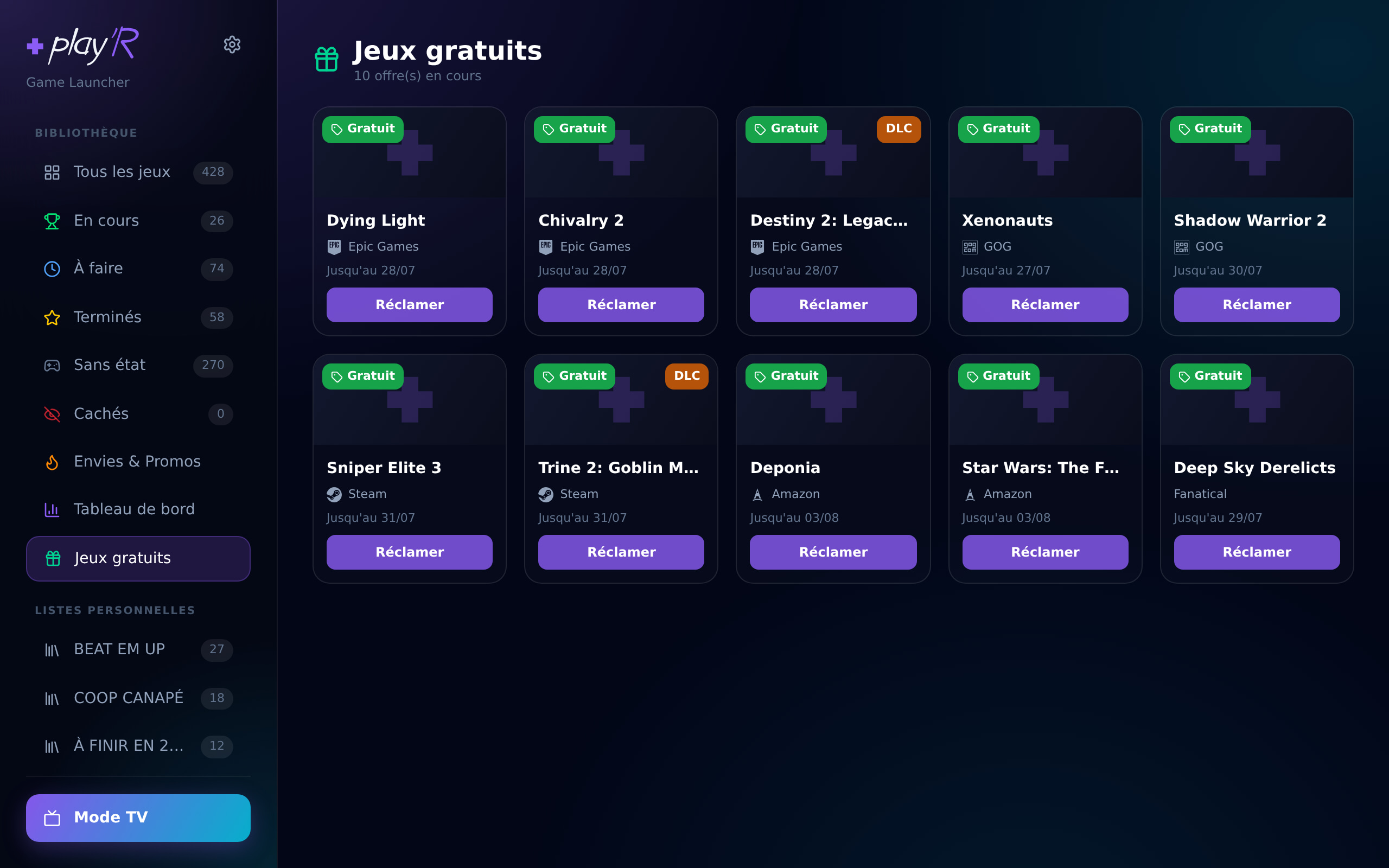
Tableau de bord
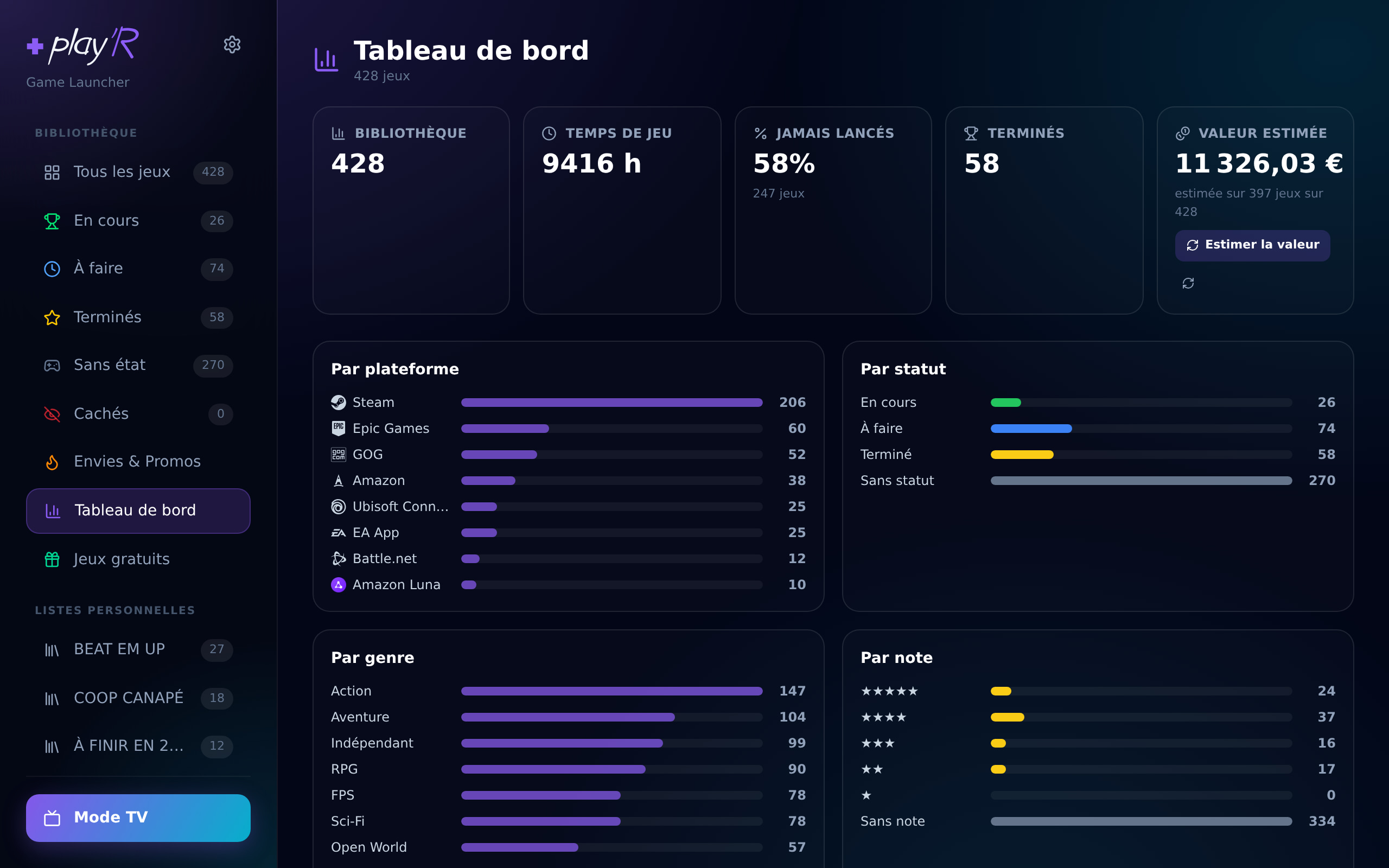
Entrée Tableau de bord dans la barre latérale — une vue d'ensemble de ce que vous possédez vraiment :
- Cinq chiffres : taille de la bibliothèque, temps de jeu total, part de jeux jamais lancés, jeux terminés, et valeur estimée de la collection.
- Six répartitions : par plateforme, par statut, par genre, par note, par année de sortie, et vos jeux les plus joués.
- Le bouton « Estimer la valeur » lance un calcul en tâche de fond : playR cherche le meilleur prix actuel de chaque jeu, toutes boutiques confondues. Vous pouvez continuer à utiliser l'application pendant ce temps ; la progression s'affiche.
Les statistiques s'affichent instantanément, sans réseau. Seule l'estimation de valeur demande une connexion.
Changer une jaquette
Certains jeux ont une jaquette laide, générique ou absente. Depuis la fiche du jeu : « Changer la jaquette » → playR propose une grille de visuels issus de SteamGridDB, un clic suffit. « Rétablir par défaut » revient au visuel d'origine.
Il existe aussi un remplissage en masse, qui va chercher une jaquette pour tous les jeux qui n'en ont pas. Il ne remplit automatiquement que les correspondances certaines ; le reste vous est laissé au choix manuel.
Votre choix survit aux synchronisations : une resynchro de la plateforme ne le remplace jamais.