playR installeren & instellen
Alles wordt stap voor stap uitgelegd — ook als je net begint.
Het principe
playR = een server (die de bibliotheek host) + clients (de pc's die er verbinding mee maken).
- De server draait op een Windows-pc, of elders via Docker (NAS, CasaOS, Proxmox…).
- De client (Windows-app) vindt hem vanzelf, zowel op deze pc als in het netwerk.
- Je koppelt je accounts (Steam, Epic…) en synchroniseert.
Je hebt maar één server nodig in je netwerk; al je client-pc's verwijzen ernaar.
Server — op een Windows-pc
Niets te doen: het installatieprogramma installeert de server tegelijk met de applicatie. Bij de eerste start zet playR hem aan en maakt er vanzelf verbinding mee.
- Een klein venster playR Serveur opent en toont het adres dat je aan de andere pc's moet geven.
- Als je het venster sluit, verdwijnt het naar het systeemvak (bij de klok) — de server blijft gewoon draaien.
- Stoppen: rechtsklik op het pictogram → Stoppen.
Server — op CasaOS
- App Store → Een aangepaste app installeren.
- Klik op het pictogram Importeren, rechtsboven in het venster.
- Kopieer de inhoud van dit bestand, plak die en klik op Verzenden.
- Klik op Installeren.
- In het venster dat opent: Installeren, dan Openen.
Adres voor de clients: http://[IP-du-CasaOS]:3000.
Server — op Synology / NAS
Docker is alleen beschikbaar op compatibele Synology-modellen (vooral Intel/x86 — de ‘+’-series en het midden- en hogere segment). Bij veel ARM- / instapmodellen ontbreekt de app helemaal in het Pakketcentrum, ongeacht de DSM-versie. Host de server in dat geval ergens anders: een pc met de Windows-app ‘Serveur’, een mini-pc, een Raspberry Pi…
Controleren: lijst met modellen die Container Manager ondersteunen.
Synology ARM (bijv. DS218 — RTD1296-chip): Synology biedt GEEN Docker / Container Manager voor deze modellen in het Pakketcentrum. Er bestaat een communityoplossing (script 007revad ‘ContainerManager for all armv8’, DSM 7.2+) die Container Manager op deze modellen installeert — niet officieel, op eigen risico.
⚠️ Bovendien is het playR-image voorlopig alleen amd64; de ondersteuning voor arm64 (ARM-NAS, Raspberry Pi) is in ontwikkeling. Op zulke machines is het voorlopig het eenvoudigst om de server ergens anders te hosten (mini-pc, CasaOS, of de Windows-app ‘Serveur’).
De naam van de app hangt af van je DSM-versie:
- DSM 7.2 / 7.3 → « Container Manager »
- DSM 7.0 / 7.1 → « Docker »
Als de app in het Pakketcentrum staat, installeer hem, open hem en dan:
- Project → Maken.
- Naam:
playr· pad: een map (bijv./docker/playr). - Bron: docker-compose.yml maken, en plak dit:
services:
  playr:
    image: ghcr.io/ixelia-fr/playr:latest
    container_name: playr
    restart: unless-stopped
    ports:
      - "3000:3000"
    environment:
      - NODE_ENV=production
      - DATA_PATH=/app/data
    volumes:
- /volume1/docker/playr/data:/app/data- Volgende → Voltooien. Container Manager downloadt het image en start.
- Adres voor de clients:
http://[IP-du-Synology]:3000.
Server — op Proxmox
Twee opties:
- Een LXC-container met Docker erop, en daarna het algemene Docker-commando.
- Een kleine VM (Debian/Ubuntu) met Docker, idem.
Server — Docker (de universele methode)
De server is een Docker-image: het draait op elke Docker-host (een simpele Linux-server, een mini-pc, een Raspberry Pi Intel/amd64…). Dit is de basis voor alle andere gevallen.
mkdir -p ./playr/data
docker run -d --name playr --restart unless-stopped \
  -p 3000:3000 \
  -e DATA_PATH=/app/data \
  -v $(pwd)/playr/data:/app/data \
  ghcr.io/ixelia-fr/playr:latest
Of met een docker-compose.yml en dan docker compose up -d.
Server — Portainer, Unraid, TrueNAS, OMV…
Al deze platforms draaien Docker → het is overal hetzelfde compose-bestand. Aanknopingspunten per tool:
- Portainer / Dockge: Stacks → Add stack → plak het compose-bestand → Deploy.
- Unraid: plug-in Compose Manager (of een Docker-template) — image
ghcr.io/ixelia-fr/playr:latest, poort 3000, volume naar/app/data. - TrueNAS SCALE: Apps → Custom App / Docker Compose — zelfde image, zelfde poort, zelfde volume.
- OpenMediaVault: plug-in compose (omv-extras) → plak het compose-bestand.
In alle gevallen: image ghcr.io/ixelia-fr/playr:latest, poort 3000, persistent volume op /app/data. Adres voor de clients: http://[IP-de-la-machine]:3000.
Een apparaat toestaan
Je server opent zijn bibliotheek niet voor zomaar iedereen: elk apparaat moet eenmalig worden toegestaan — daarna onthoudt het dat. Niemand anders in je netwerk kan je back-ups lezen of playR bedienen.
- Het eerste apparaat: niets in te typen. Op een gloednieuwe server wordt het eerste apparaat dat zich meldt de eigenaar — open playR meteen na de installatie.
- De volgende apparaten: het nieuwe apparaat toont een code van 2 cijfers. Op een apparaat dat al is toegestaan verschijnt een melding (en in Tv-modus een vraag via de controller): controleer of dezelfde code wordt getoond en kies dan Autoriseren. Eén klik, niets over te typen.
- Server op deze pc (gewone Windows-installatie): niets te doen ook hier. playR vindt de code vanzelf op de schijf en geeft zichzelf toegang zonder je iets te vragen.
Apparaten bekijken en intrekken
In playR: Instellingen → Apparaten. Daar zie je de toegestane apparaten en hun laatste bezoek; je kunt ze hernoemen of intrekken. Een verloren telefoon trek je apart in, zonder de andere apparaten aan te raken.
Als terugval: de autorisatiecode
Hij helpt in twee gevallen: je hebt geen toegestaan apparaat bij de hand (allemaal kwijt of ingetrokken), of iemand anders heeft je server bij de allereerste start vóór jou geclaimd. Klik op het autorisatiescherm op J'ai un code d'autorisation.
- Windows-server: in het venster playR Serveur, blok Autorisatiecode, met een knop Code kopiëren.
- Docker- / NAS-server: daar is geen scherm, de code wordt bij het opstarten in de logs geschreven:
Zoek de regeldocker compose logs playrplayR — code d'autorisation : XXXX-XXXX-XXXX.
De server bijwerken
Windows-server
Niets te doen. Hij werkt zichzelf bij, tegelijk met de app.
Docker-server (NAS, CasaOS, Proxmox…)
Automatisch (standaard inbegrepen). Het meegeleverde docker-compose.yml bevat een service playr-updater die elke 30 minuten controleert en playR vanzelf bijwerkt. Niets in te stellen, niets te typen. Hij raakt alleen de playR-container aan.
Handmatig (terugval). Een melding (🔔 rechtsboven) waarschuwt je zodra er een nieuwe versie is. Wil je het liever zelf starten, of heb je alleen het image (zonder compose) geïnstalleerd, voer dan dit uit op de hostmachine — het commando vraagt zijn pad op bij Docker, je hoeft dus niet in de juiste map te staan:
cd "$(docker inspect playr --format '{{index .Config.Labels "com.docker.compose.project.working_dir"}}')" && docker compose pull && docker compose up -dDe client installeren
Download het installatieprogramma en start het. Bij de eerste start gaat playR je bibliotheek zoeken — op deze pc en in het netwerk — en laat hij je die bevestigen. Je kunt op elk moment van server wisselen (menu ⚙ → Van server wisselen).
Je accounts koppelen
Elke server begint leeg: je koppelt je eigen accounts in ⚙ Instellingen. Er wordt niets gedeeld.
Voor de meeste platforms opent playR gewoon een officieel inlogvenster: je logt bij hen in, zoals gewoonlijk, en klaar. Geen codes meer om over te typen.
| Dienst | Wat je nodig hebt | |
|---|---|---|
| Steam | Steam-gebruikersnaam + wachtwoord, daarna Steam Guard (inclusief gezinsbibliotheek) — of SteamID + API-sleutel | Meer info → |
| Epic | Een Epic-inlogvenster | Meer info → |
| GOG | De URL van je openbare profiel | Meer info → |
| Amazon | Eén knop (de Amazon Games-app moet op deze pc staan) | Meer info → |
| EA | Een EA-inlogvenster | Meer info → |
| Ubisoft Connect | Een Ubisoft-inlogvenster (tweestapsverificatie inbegrepen) | Meer info → |
| Battle.net | Een Battle.net-inlogvenster | Meer info → |
| GeForce NOW · Amazon Luna | Een schakelaar / je abonnementsniveau | Meer info → |
| Covers & metadata | Niets — het zit erbij | Meer info → |
Steam
Twee manieren, kies zelf:
- Methode 1 — Steam Connector (aanbevolen): je Steam-inloggegevens in ⚙ Instellingen → Steam, en klaar. Inclusief de gezinsgames en werkt met een privéprofiel.
- Methode 2 — SteamID + API-sleutel: alleen de games die je zelf hebt, zonder die van het gezin. Twee dingen op te halen, hieronder.
Als er op deze pc al meerdere Steam-accounts zijn gebruikt, herkent playR ze en biedt ze met één klik aan.
Je SteamID64 vinden
Dit is niet je gebruikersnaam, maar een getal van 17 cijfers dat begint met 7656.
Op steamid.io, plak het adres van je profiel — niet je gebruikersnaam:
https://steamcommunity.com/id/VOTRE-PSEUDO/Klik op lookup: de regel steamID64 geeft het getal.
Dat adres lees je in Steam: je naam bovenaan, dan Profiel. Lijkt het al op https://steamcommunity.com/profiles/7656…, dan staan de 17 cijfers er al.
Je API-sleutel aanvragen
Op steamcommunity.com/dev/apikey, terwijl je bent aangemeld bij je account:
- Domeinnaam:
http://localhost:3000 - Vink "Ik ga akkoord met de gebruiksvoorwaarden van de Steam Web API" aan, anders doet de knop niets.
- Klik op Verkrijgen: de sleutel verschijnt, 32 tekens, om te kopiëren.
De SteamID64 en de sleutel gaan naar ⚙ Instellingen → Steam.
Epic Games
De normale methode — het inlogvenster
- ⚙ Instellingen → Epic → knop ‘Aanmelden in een venster’.
- Er opent een Epic-inlogvenster: meld je gewoon aan.
- Dat is alles — playR haalt de autorisatie vanzelf op en sluit het venster. Eén keer inloggen, niets te kopiëren.
Als het venster niet opent — de code met de hand
De oude methode werkt nog steeds en blijft beschikbaar in de applicatie, achter de link ‘Problemen? Handmatig een code invoeren’:
- Knop ‘Epic openen (code ophalen)’.
- Meld je zo nodig aan bij Epic: er wordt een pagina met platte tekst getoond.
- Kopieer de waarde van het veld
authorizationCode(een lange reeks tekens). - Plak die in playR en klik op Bevestigen.
Het resultaat is in beide gevallen hetzelfde: het is de server die de toegang bewaart en daarna vanzelf opnieuw synchroniseert.
GOG
GOG heeft geen inlog-API: we lezen je openbare profiel.
- Op gog.com maak je je profiel openbaar (Profielinstellingen → Privacy).
- Open het tabblad GAMES van je profiel en kopieer de URL, in de trant van
https://www.gog.com/u/PSEUDO/games. - Plak die in ⚙ Instellingen → GOG → Synchroniseren.
Amazon Games
Amazon geeft geen eenvoudig token: de bibliotheek is versleuteld met je Windows-sessie en kan dus alleen op je eigen pc worden gelezen. playR regelt dat vanzelf.
- Installeer de Amazon Games-app en open hem minstens één keer, aangemeld bij je account.
- In playR: ⚙ Instellingen → Amazon → ‘Mijn Amazon-bibliotheek ophalen’.
Je Amazon-games verschijnen. Doe dit vanaf de pc waarop Amazon Games staat.
EA
- ⚙ Instellingen → EA → knop ‘Aanmelden in een venster’.
- Meld je aan op de EA-pagina die opent.
- playR haalt de autorisatie op en synchroniseert je EA-bibliotheek — al je games in bezit, niet alleen die op deze pc geïnstalleerd zijn.
Geïnstalleerde EA-games start en installeer je vanuit playR, net als de rest.
Ubisoft Connect
- ⚙ Instellingen → Ubisoft → knop ‘Aanmelden met het Ubisoft-venster’.
- Meld je aan op de Ubisoft-pagina. Tweestapsverificatie werkt gewoon: Ubisoft toont die zelf, playR laat alleen hun venster zien.
playR ziet je wachtwoord nooit — alleen het sessietoken wordt bewaard. De opgehaalde bibliotheek is die van je account, inclusief niet-geïnstalleerde games.
Battle.net
Twee aparte knoppen, afhankelijk van wat je wilt:
- ‘Mijn Blizzard-bibliotheek koppelen’: opent een Battle.net-inlogvenster en haalt de games die je bezit op, geïnstalleerd of niet.
- ‘Geïnstalleerde Blizzard-games detecteren’: kijkt alleen wat er op deze pc geïnstalleerd staat, zonder aan te melden.
Cloudgaming — GeForce NOW & Amazon Luna
playR herkent de games die je kunt spelen via streaming, zonder ze te installeren. Alles regel je in ⚙ Instellingen → Cloud Gaming.
GeForce NOW
Eén simpele schakelaar: ‘Ik heb een GeForce NOW-abonnement’. GeForce NOW voegt geen enkele game toe aan je bibliotheek — het markeert de games die je al bezit en die via streaming speelbaar zijn.
- Een item GeForce NOW verschijnt in de zijbalk, met het aantal betrokken games.
- Op de pagina van een game: knop ‘Spelen via GeForce NOW’. Op een pc waarop de GeForce NOW-app is geïnstalleerd, wordt de game direct gestart in die app, en playR komt aan het eind van de sessie weer op de voorgrond.
- In de tv-modus verschijnt een tabblad GeForce NOW zodra er games zijn om te tonen.
Amazon Luna
Hier kies je je abonnementsniveau: Niet geabonneerd, Amazon Prime of Premium. Anders dan GeForce NOW is Luna een echt platform: de inbegrepen games worden aan je bibliotheek toegevoegd, een beetje zoals het Steam-gezinsdelen.
- Amazon Prime geeft de catalogus die bij Prime zit; Premium voegt de games toe die voorbehouden zijn aan het Luna-abonnement.
- Terugzetten op Niet geabonneerd haalt de Luna-games uit de bibliotheek.
- Knop ‘Spelen op Luna’ op de gamepagina, en een eigen tabblad in de tv-modus.
Covers & metadata
Niets in te stellen. Covers, beschrijvingen, recensiescores, speelduren en systeemeisen zijn inbegrepen: playR haalt ze op via zijn eigen dienst, met zijn eigen toegang tot de databanken IGDB en HowLongToBeat.
Start gewoon Ontbrekende informatie aanvullen vanaf een gamepagina, of de metadatasynchronisatie via ⚙ Instellingen.
De tv-modus
Een schermvullende interface, gemaakt voor de controller en de afstand vanaf de bank: grote covers, carrousels, een volledige gamepagina, sorteren en filteren, allemaal zonder muis.
- ‘Wat zal ik vanavond spelen?’ — in het menu ☰: playR kiest willekeurig een game uit wat je op dat moment bekijkt (het huidige tabblad en de actieve filters). X start, A opent de gamepagina, Y kiest opnieuw, B sluit. Een game die net getrokken is, komt niet meteen opnieuw langs.
- Schermbeveiliging — na een paar minuten zonder input laat playR de screenshots van je games schermvullend voorbijkomen, muziek inbegrepen. De eerste toets of knop op de controller brengt je precies terug waar je was. In te stellen via ⚙ Instellingen → Weergave (schakelaar + wachttijd van 3 tot 15 minuten); standaard actief na 5 minuten.
- De schermbeveiliging start nooit terwijl er een game draait, tijdens een video, of als de Instellingen openstaan.
Wishlist & Aanbiedingen
Je wishlists van Steam en GOG samengebracht, met de prijzen vergeleken op Steam, GOG, Epic, Kinguin en zo'n dertig winkels. De goedkoopste wordt uitgelicht, en games die je al hebt (of die beschikbaar zijn via je Steam-gezinsdelen) worden gemarkeerd.
Bij een game die nog niet uit is verschijnt een label: Vandaag uit, Morgen uit, Over N d uit, of de datum als het meer dan een maand duurt. Op de dag van verschijnen waarschuwt playR je met een melding 🔔 — alleen voor de games waar je echt op wachtte, nooit voor een titel die al uit was toen je hem toevoegde.
Voor de GOG-wishlist moet je GOG-profiel openbaar zijn, net als voor de bibliotheek.
Je playR-wenslijst
Steam en GOG kennen alleen hun eigen games. Voor al de rest heeft playR een eigen lijst:
- Zoek de game in de zoekbalk — in tv-modus het vergrootglas. Ze vindt ook wat je niet bezit.
- Open de pagina en klik op het hartje.
Hij komt in Wenslijst & Aanbiedingen terecht met een paars R-label en wordt daar behandeld als alle andere: vergeleken prijzen, releaselabel, aanbiedingsmelding. Hetzelfde hartje haalt hem weg.
Gewaarschuwd worden als een game in prijs daalt
playR kan je waarschuwen zodra een game op je wishlist een bepaalde korting overschrijdt. De instelling staat in ⚙ Instellingen → Regio & prijzen, onder ‘Verlanglijst-dealmelding’: kies vanaf welke drempel je gewaarschuwd wilt worden (van -10 % tot -75 %, standaard -30 %), of ‘Uit’ om niets te ontvangen. Vergeet niet te klikken op Opslaan.
De melding verschijnt in de bel 🔔: « Naam van de game is -45 % », met de prijs en de betreffende winkel, en een link ‘Bekijk aanbieding’ die direct de pagina van de game opent.
De getoonde prijs is die van de aanbieding met de grootste korting, die niet altijd de goedkoopste in absolute zin is. De meldingen verschijnen in de gewone interface; de tv-modus heeft geen bel, ook al is de instelling daar wel bereikbaar.
Gratis games om op te halen
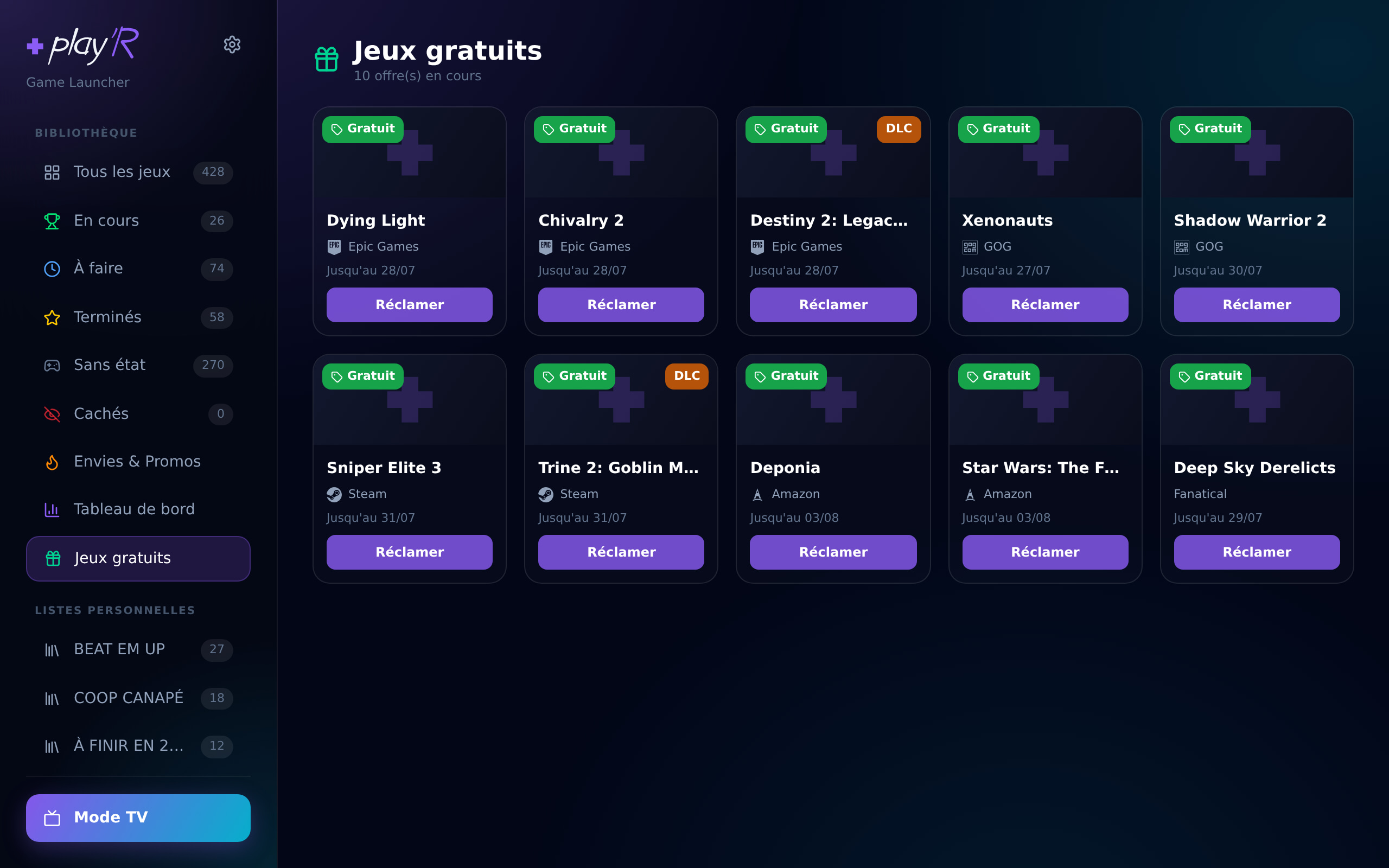
Het item Gratis games in de zijbalk: playR toont daar de games die nu gratis worden weggegeven (Epic, GOG en andere winkels), met de einddatum van de actie. Een melding 🔔 waarschuwt je zodra er een nieuwe aanbieding is.
- Games die je al bezit worden verborgen — die hoef je niet te zien.
- De DLC krijgen een label, maar blijven zichtbaar.
- De knop Ophalen opent de winkel in een playR-venster dat je sessie bewaart: meld je één keer aan bij Epic of GOG, daarna gaan de volgende ophaalacties zonder opnieuw inloggen.
Dashboard
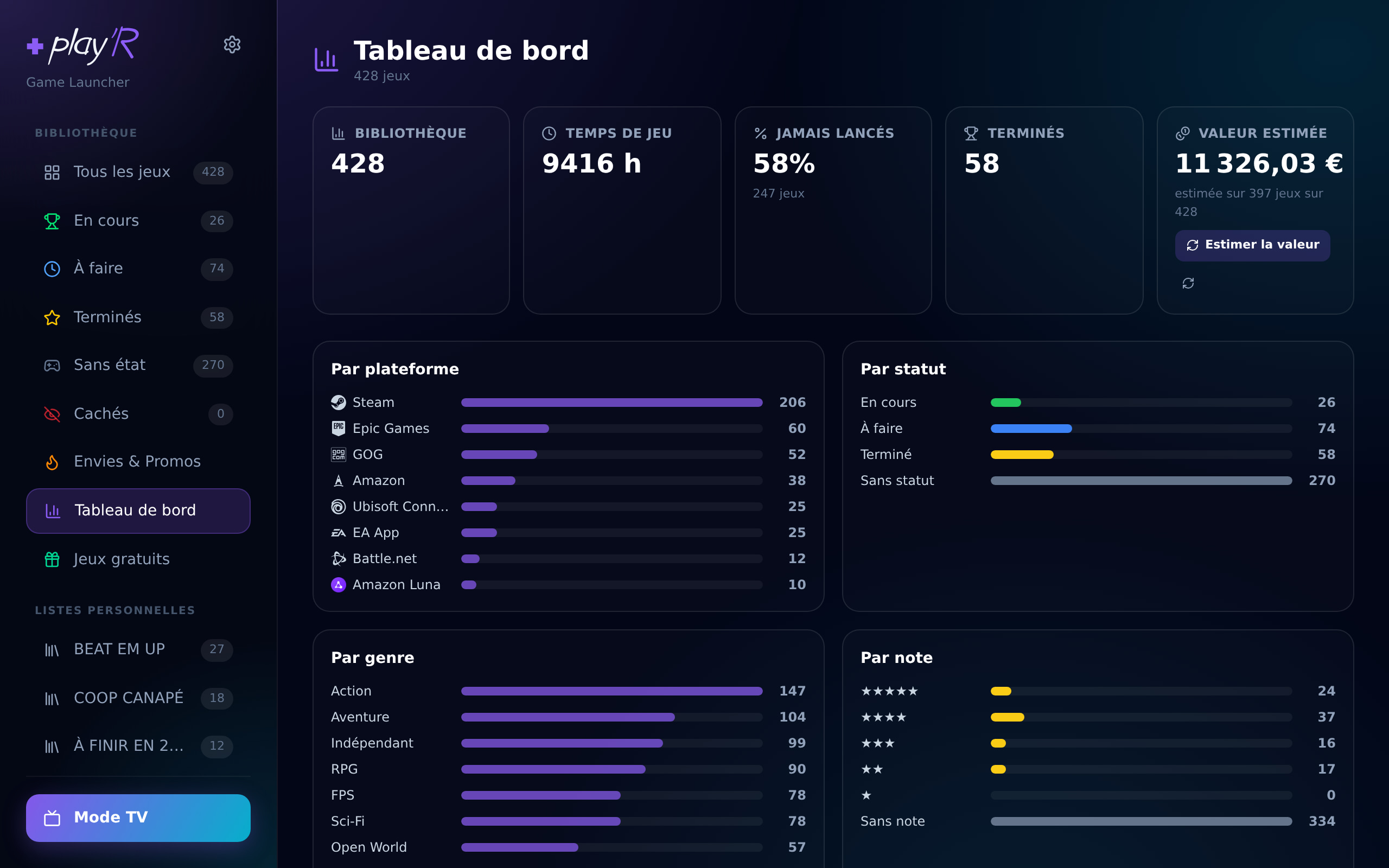
Het item Dashboard in de zijbalk — een overzicht van wat je echt bezit:
- Vijf cijfers: de omvang van de bibliotheek, totale speeltijd, aandeel nooit gestarte games, uitgespeelde games, en de geschatte waarde van de collectie.
- Zes verdelingen: per platform, per status, per genre, per beoordeling, per verschijningsjaar, en je meest gespeelde games.
- De knop ‘Waarde schatten’ start een berekening op de achtergrond: playR zoekt de beste actuele prijs van elke game, over alle winkels heen. Je kunt de applicatie ondertussen gewoon blijven gebruiken; de voortgang wordt getoond.
De statistieken verschijnen meteen, zonder netwerk. Alleen de waardeschatting vraagt een verbinding.
Een cover wijzigen
Sommige games hebben een lelijke, generieke of ontbrekende cover. Via de gamepagina: ‘Cover wijzigen’ → playR toont een raster met afbeeldingen van SteamGridDB, één klik volstaat. ‘Standaard herstellen’ zet de oorspronkelijke afbeelding terug.
Er is ook een massale aanvulling, die een cover zoekt voor alle games zonder cover. Automatisch ingevuld worden alleen de zekere overeenkomsten; de rest kies je zelf handmatig.
Je keuze overleeft de synchronisaties: een hersynchronisatie van het platform overschrijft hem nooit.