Instalar & configurar o playR
Está tudo explicado passo a passo — mesmo para principiantes.
O princípio
playR = um servidor (que aloja a biblioteca) + clientes (os PC que se ligam a ele).
- O servidor funciona num PC Windows, ou noutro sítio através do Docker (NAS, CasaOS, Proxmox…).
- O cliente (aplicação Windows) encontra-o sozinho, neste PC ou na rede.
- O utilizador liga as suas contas (Steam, Epic…) e sincroniza.
Precisa apenas de um servidor na sua rede; todos os seus PC clientes apontam para ele.
Servidor — num PC Windows
Nada a fazer: o instalador instala o servidor ao mesmo tempo que a aplicação. No primeiro arranque, o playR inicia-o e liga-se a ele sozinho.
- Uma pequena janela playR Serveur abre-se e mostra o endereço a dar aos outros PC.
- Fechar a janela minimiza-a para a barra de sistema (perto do relógio) — o servidor continua a funcionar.
- Para o parar: clique com o botão direito no ícone → Parar.
Servidor — no CasaOS
- App Store → Instalar uma app personalizada.
- Clique no ícone Importar, no canto superior direito da janela.
- Copie o conteúdo de este ficheiro, cole-o e depois Enviar.
- Clique em Instalar.
- Na janela que se abre: Instalar, depois Abrir.
Endereço a dar aos clientes: http://[IP-du-CasaOS]:3000.
Servidor — em Synology / NAS
O Docker só está disponível nos Synology compatíveis (sobretudo modelos Intel/x86 — séries « + » e de gama média/alta). Em muitos modelos ARM / de gama de entrada, a aplicação nem sequer aparece no Centro de Pacotes, seja qual for a versão do DSM. Nesse caso, aloje o servidor noutro sítio: um PC com a aplicação Windows « Serveur », um mini-PC, um Raspberry Pi…
Para verificar: lista dos modelos compatíveis com o Container Manager.
Caso dos Synology ARM (ex. DS218 — chip RTD1296): Synology NÃO disponibiliza Docker / Container Manager para estes modelos no Centro de Pacotes. Uma solução comunitária existe (script 007revad « ContainerManager for all armv8 », DSM 7.2+) que instala o Container Manager nesses modelos — não oficial, por sua conta e risco.
⚠️ Além disso, a imagem playR está de momento disponível apenas em amd64; o suporte arm64 (NAS ARM, Raspberry Pi) está em curso. Entretanto, nessas máquinas, o mais simples é alojar o servidor noutro sítio (mini-PC, CasaOS, ou a aplicação Windows « Serveur »).
O nome da aplicação depende da sua versão do DSM:
- DSM 7.2 / 7.3 → « Container Manager »
- DSM 7.0 / 7.1 → « Docker »
Se a aplicação estiver disponível no Centro de Pacotes, instale-a, abra-a e depois:
- Projeto → Criar.
- Nome:
playr· caminho: uma pasta (ex./docker/playr). - Origem: Criar docker-compose.yml, e cole:
services:
  playr:
    image: ghcr.io/ixelia-fr/playr:latest
    container_name: playr
    restart: unless-stopped
    ports:
      - "3000:3000"
    environment:
      - NODE_ENV=production
      - DATA_PATH=/app/data
    volumes:
- /volume1/docker/playr/data:/app/data- Seguinte → Concluir. O Container Manager transfere a imagem e arranca.
- Endereço para os clientes:
http://[IP-du-Synology]:3000.
Servidor — no Proxmox
Duas opções:
- Um contentor LXC com o Docker instalado, e depois o comando Docker genérico.
- Uma pequena VM (Debian/Ubuntu) com Docker, idem.
Servidor — Docker (o método universal)
O servidor é uma imagem Docker: funciona em qualquer host Docker (um simples servidor Linux, um mini-PC, um Raspberry Pi Intel/amd64…). É a base de todos os outros casos.
mkdir -p ./playr/data
docker run -d --name playr --restart unless-stopped \
  -p 3000:3000 \
  -e DATA_PATH=/app/data \
  -v $(pwd)/playr/data:/app/data \
  ghcr.io/ixelia-fr/playr:latest
Ou com um docker-compose.yml e depois docker compose up -d.
Servidor — Portainer, Unraid, TrueNAS, OMV…
Todas estas plataformas executam Docker → é o mesmo ficheiro compose em todo o lado. Indicações por ferramenta:
- Portainer / Dockge: Stacks → Add stack → cole o compose → Deploy.
- Unraid: plugin Compose Manager (ou um template Docker) — imagem
ghcr.io/ixelia-fr/playr:latest, porta 3000, volume para/app/data. - TrueNAS SCALE: Apps → Custom App / Docker Compose — mesma imagem, mesma porta, mesmo volume.
- OpenMediaVault: plugin compose (omv-extras) → cole o compose.
Em todos os casos: imagem ghcr.io/ixelia-fr/playr:latest, porta 3000, volume persistente em /app/data. Endereço para os clientes: http://[IP-de-la-machine]:3000.
Autorizar um dispositivo
O seu servidor não abre a sua biblioteca a qualquer um: cada dispositivo tem de ser autorizado uma vez — depois fica memorizado. Mais ninguém na sua rede pode ler as suas cópias de segurança nem controlar o playR.
- O primeiro dispositivo: nada a escrever. Num servidor acabado de instalar, o primeiro dispositivo que aparece torna-se o seu proprietário — abra o playR logo a seguir à instalação.
- Os dispositivos seguintes: o novo dispositivo mostra um código de 2 dígitos. Num dispositivo já autorizado surge uma notificação (e um aviso com comando no Modo TV): confirme que o código mostrado é o mesmo e carregue em Autorizar. Um clique, nada para copiar.
- Servidor neste PC (instalação Windows clássica): nada a fazer aqui também. O playR encontra o código sozinho no disco e autoriza-se sem lhe perguntar nada.
Ver e revogar os dispositivos
No playR: Configurações → Dispositivos. Aí encontra os dispositivos autorizados e a sua última visita; pode renomeá-los e revogá-los. Um telemóvel perdido revoga-se sozinho, sem mexer nos outros dispositivos.
Em recurso: o código de autorização
Serve em dois casos: não tem nenhum dispositivo autorizado à mão (todos perdidos ou revogados), ou outra pessoa ficou com o seu servidor antes de si no primeiro arranque. No ecrã de autorização, clique em J'ai un code d'autorisation.
- Servidor Windows: na janela playR Serveur, bloco Código de autorização, com um botão Copiar o código.
- Servidor Docker / NAS: aí não há ecrã, o código é escrito nos registos no arranque:
Procure a linhadocker compose logs playrplayR — code d'autorisation : XXXX-XXXX-XXXX.
Atualizar o servidor
Servidor Windows
Nada a fazer. Atualiza-se sozinho, ao mesmo tempo que a aplicação.
Servidor Docker (NAS, CasaOS, Proxmox…)
Automático (incluído por predefinição). O docker-compose.yml fornecido inclui um serviço playr-updater que verifica a cada 30 minutos e atualiza o playR sozinho. Nada para configurar, nada para escrever. Só mexe no contentor playR.
Manualmente (alternativa). Uma notificação (🔔 no canto superior direito) avisa-o quando existe uma nova versão. Se preferir desencadeá-la manualmente, ou se instalou a imagem isolada (sem o compose), execute isto na máquina anfitriã — o comando pergunta o caminho ao Docker, não precisa de estar na pasta certa:
cd "$(docker inspect playr --format '{{index .Config.Labels "com.docker.compose.project.working_dir"}}')" && docker compose pull && docker compose up -dInstalar o cliente
Transfira o instalador e execute-o. No primeiro arranque, o playR procura a sua biblioteca — neste PC ou na rede — e pede-lhe que a confirme. Pode mudar de servidor a qualquer momento (menu ⚙ → Mudar de servidor).
Ligar as suas contas
Cada servidor começa vazio: liga as suas próprias contas em ⚙ Definições. Nada é partilhado.
Para a maioria das plataformas, o playR abre simplesmente uma janela de início de sessão oficial: identifica-se no site deles, como de costume, e está feito. Não há mais nenhum código para copiar.
| Serviço | O que é preciso | |
|---|---|---|
| Steam | Nome de utilizador + palavra-passe Steam, depois Steam Guard (família incluída) — ou SteamID + chave API | Mais informações → |
| Epic | Uma janela de início de sessão Epic | Mais informações → |
| GOG | URL do seu perfil público | Mais informações → |
| Amazon | Um botão (a aplicação Amazon Games tem de estar instalada neste PC) | Mais informações → |
| EA | Uma janela de início de sessão EA | Mais informações → |
| Ubisoft Connect | Uma janela de início de sessão Ubisoft (autenticação de dois fatores incluída) | Mais informações → |
| Battle.net | Uma janela de início de sessão Battle.net | Mais informações → |
| GeForce NOW · Amazon Luna | Um interruptor / o seu nível de subscrição | Mais informações → |
| Capas & metadados | Nada — está incluído | Mais informações → |
Steam
Duas formas, à escolha:
- Método 1 — Steam Connector (recomendado): as suas credenciais Steam em ⚙ Definições → Steam, e já está. Inclui os jogos da família e funciona com um perfil privado.
- Método 2 — SteamID + chave de API: apenas os jogos que possui, sem os da família. Duas coisas a obter, abaixo.
Se já foram usadas várias contas Steam neste PC, o playR deteta-as e propõe-nas com um clique.
Encontrar o seu SteamID64
Não é a sua alcunha, mas um número de 17 algarismos começado por 7656.
Em steamid.io, cole o endereço do seu perfil — não a sua alcunha:
https://steamcommunity.com/id/VOTRE-PSEUDO/Clique em lookup: a linha steamID64 dá-lhe o número.
Esse endereço lê-se no Steam: o seu nome no topo e depois Perfil. Se já se parecer com https://steamcommunity.com/profiles/7656…, os 17 algarismos estão à vista.
Obter a sua chave de API
Em steamcommunity.com/dev/apikey, com sessão iniciada na sua conta:
- Nome de domínio:
http://localhost:3000 - Assinale «Aceito os termos de utilização da API Web da Steam», caso contrário o botão não faz nada.
- Clique em Obter: a chave aparece, 32 caracteres, para copiar.
O SteamID64 e a chave colam-se em ⚙ Definições → Steam.
Epic Games
O método normal — a janela de início de sessão
- ⚙ Definições → Epic → botão « Iniciar sessão numa janela ».
- Abre-se uma janela de início de sessão Epic: identifique-se normalmente.
- É tudo — o playR obtém a autorização sozinho e fecha a janela. Ligação única, nada para copiar.
Se a janela não abrir — o código à mão
O método antigo continua a funcionar e permanece disponível na aplicação, atrás da ligação « Problemas? Introduzir um código à mão »:
- Botão « Abrir Epic (obter o código) ».
- Inicie sessão na Epic se for preciso: uma página de texto simples é apresentada.
- Copie o valor do campo
authorizationCode(uma longa sequência de caracteres). - Cole-o no playR e clique em Confirmar.
O resultado é o mesmo nos dois casos: é o servidor que guarda o acesso e volta a sincronizar sozinho depois.
GOG
A GOG não tem API de início de sessão: lemos o seu perfil público.
- Em gog.com, torne o seu perfil público (Definições do perfil → Privacidade).
- Abra o separador JOGOS do seu perfil e copie o URL, do tipo
https://www.gog.com/u/PSEUDO/games. - Cole-o em ⚙ Definições → GOG → Sincronizar.
Amazon Games
A Amazon não fornece um token simples: a sua biblioteca está cifrada com a sua sessão Windows, pelo que só pode ser lida no seu PC. O playR trata disso sozinho.
- Instale a aplicação Amazon Games e abra-a pelo menos uma vez, com sessão iniciada na sua conta.
- No playR: ⚙ Definições → Amazon → « Obter a minha biblioteca Amazon ».
Os seus jogos Amazon aparecem. A fazer a partir do PC onde o Amazon Games está instalado.
EA
- ⚙ Definições → EA → botão « Iniciar sessão numa janela ».
- Identifique-se na página EA que se abre.
- O playR obtém a autorização e sincroniza a sua biblioteca EA — todos os jogos que possui, não apenas os instalados neste PC.
Os jogos EA instalados iniciam-se e instalam-se a partir do playR, como os outros.
Ubisoft Connect
- ⚙ Definições → Ubisoft → botão « Iniciar sessão com a janela Ubisoft ».
- Identifique-se na página Ubisoft. A autenticação de dois fatores funciona: é a Ubisoft que a apresenta, o playR limita-se a mostrar a janela dela.
O playR nunca vê a sua palavra-passe — só o token de sessão é guardado. A biblioteca obtida é a da sua conta, incluindo os jogos não instalados.
Battle.net
Dois botões distintos, consoante o que pretende:
- « Ligar a minha biblioteca Blizzard »: abre uma janela de início de sessão Battle.net e obtém os jogos que possui, instalados ou não.
- « Detetar os jogos Blizzard instalados »: limita-se a ver o que está instalado neste PC, sem início de sessão.
Cloud gaming — GeForce NOW & Amazon Luna
O playR sabe identificar os jogos que pode jogar em streaming, sem os instalar. Configura-se tudo em ⚙ Definições → Cloud Gaming.
GeForce NOW
Um simples interruptor: « Tenho uma subscrição do GeForce NOW ». O GeForce NOW não acrescenta nenhum jogo à sua biblioteca — assinala os que já possui e que podem ser jogados em streaming.
- Uma entrada GeForce NOW aparece na barra lateral, com o número de jogos abrangidos.
- Na ficha de um jogo: botão « Jogar via GeForce NOW ». Num PC onde a aplicação GeForce NOW esteja instalada, o jogo arranca diretamente nela, e o playR volta ao primeiro plano no fim da sessão.
- No Modo TV, um separador GeForce NOW aparece assim que houver jogos para mostrar.
Amazon Luna
Aqui escolhe-se o nível de subscrição: Sem subscrição, Amazon Prime ou Premium. Ao contrário do GeForce NOW, o Luna é uma verdadeira plataforma: os seus jogos incluídos juntam-se à sua biblioteca, um pouco como a partilha familiar Steam.
- Amazon Prime dá o catálogo incluído no Prime; Premium acrescenta os jogos reservados à subscrição Luna.
- Voltar a colocar em Sem subscrição retira os jogos Luna da biblioteca.
- Botão « Jogar na Luna » na ficha, e separador dedicado no Modo TV.
Capas & metadados
Nada para configurar. As capas, descrições, notas da crítica, durações de jogo e requisitos do sistema estão incluídos: o playR obtém-nos através do seu próprio serviço, com os seus próprios acessos às bases IGDB e HowLongToBeat.
Basta executar Preencher as informações que faltam a partir de uma ficha de jogo, ou a sincronização dos metadados em ⚙ Definições.
O Modo TV
Uma interface em ecrã inteiro pensada para o comando e para a distância do sofá: capas grandes, carrosséis, ficha completa, ordenação e filtros, tudo sem rato.
- « O que jogar esta noite? » — no menu ☰: o playR sorteia um jogo ao acaso entre os que está a ver (o separador e os filtros ativos). X inicia, A abre a ficha, Y sorteia de novo, B fecha. Um jogo sorteado há pouco não volta a sair de imediato.
- Proteção de ecrã — ao fim de alguns minutos sem tocar em nada, o playR encadeia as capturas de ecrã dos seus jogos em ecrã inteiro, com música incluída. O primeiro toque numa tecla ou no comando leva-o exatamente para onde estava. Ajustável em ⚙ Definições → Aparência (interruptor + atraso de 3 a 15 minutos); ativa por predefinição ao fim de 5 minutos.
- A proteção de ecrã nunca arranca enquanto um jogo está a correr, durante um vídeo, ou com as Definições abertas.
Wishlist & Promoções
As suas wishlists Steam e GOG reunidas, com os preços comparados na Steam, GOG, Epic, Kinguin e cerca de trinta lojas. O mais barato é destacado, e os jogos que já possui (ou disponíveis na sua partilha familiar Steam) são assinalados.
Um jogo ainda por lançar mostra um selo: Sai hoje, Sai amanhã, Sai daqui a N d, ou a data para além de um mês. No dia do lançamento, o playR avisa-o com uma notificação 🔔 — apenas para os jogos que estava mesmo à espera, nunca para um título acrescentado já depois do lançamento.
A wishlist GOG pressupõe que o seu perfil GOG é público, tal como para a biblioteca.
A sua lista de desejos playR
A Steam e a GOG só conhecem os seus próprios jogos. Para todo o resto, o playR tem a sua própria lista:
- Procure o jogo na barra de pesquisa — a lupa, no modo TV. Encontra também o que não possui.
- Abra a sua ficha e clique no coração.
Chega a Desejos & Promoções com um selo roxo com um R e é tratado como os outros: preços comparados, selo de lançamento, aviso de promoção. O mesmo coração retira-o.
Ser avisado quando um jogo baixa de preço
O playR pode avisá-lo assim que um jogo da sua wishlist ultrapassar um desconto definido. A opção está em ⚙ Definições → Região e preços, na secção « Alerta de promoções da lista »: escolha o limiar a partir do qual quer ser avisado (de -10 % a -75 %, -30 % por predefinição), ou « Desativada » para não receber nada. Não se esqueça de Guardar.
O alerta chega na campainha 🔔: « Nome do jogo está a -45 % », com o preço e a loja em causa, e uma ligação « Ver oferta » que abre diretamente a página do jogo.
O preço anunciado é o da oferta com maior desconto, que nem sempre é a mais barata em valor absoluto. Os alertas aparecem na interface normal; o Modo TV não tem campainha, embora a opção esteja lá acessível.
Jogos grátis para reclamar
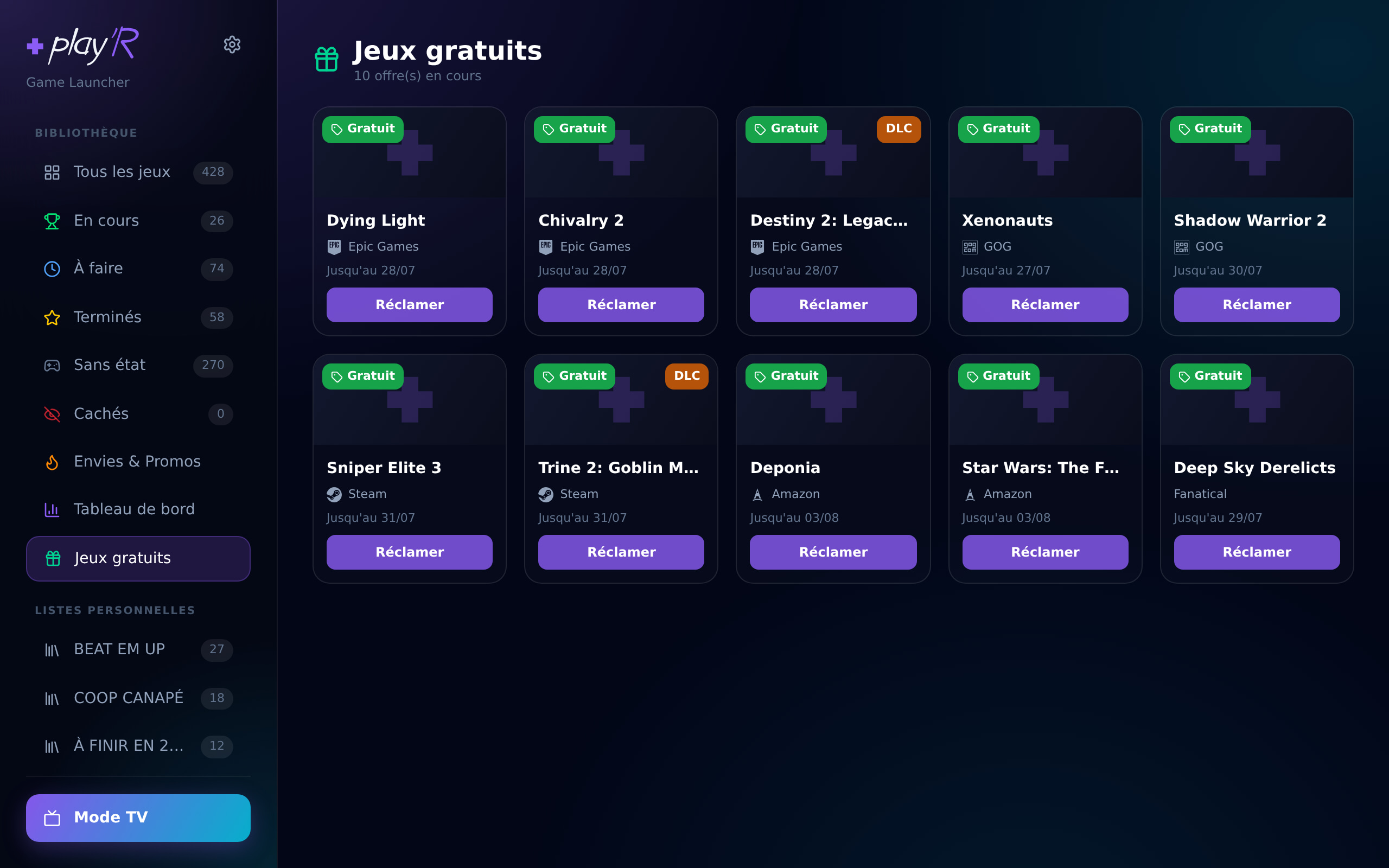
Entrada Jogos grátis na barra lateral: o playR lista aí os jogos atualmente oferecidos (Epic, GOG e outras lojas), com a data de fim da oferta. Uma notificação 🔔 avisa-o assim que aparece uma nova oferta.
- Os jogos que já possui ficam ocultos — não vale a pena vê-los.
- Os DLC são marcados com um selo, mas continuam visíveis.
- O botão Resgatar abre a loja numa janela do playR que mantém a sua sessão: inicie sessão uma vez na Epic ou na GOG e as reclamações seguintes encadeiam-se sem novo início de sessão.
Painel de controlo
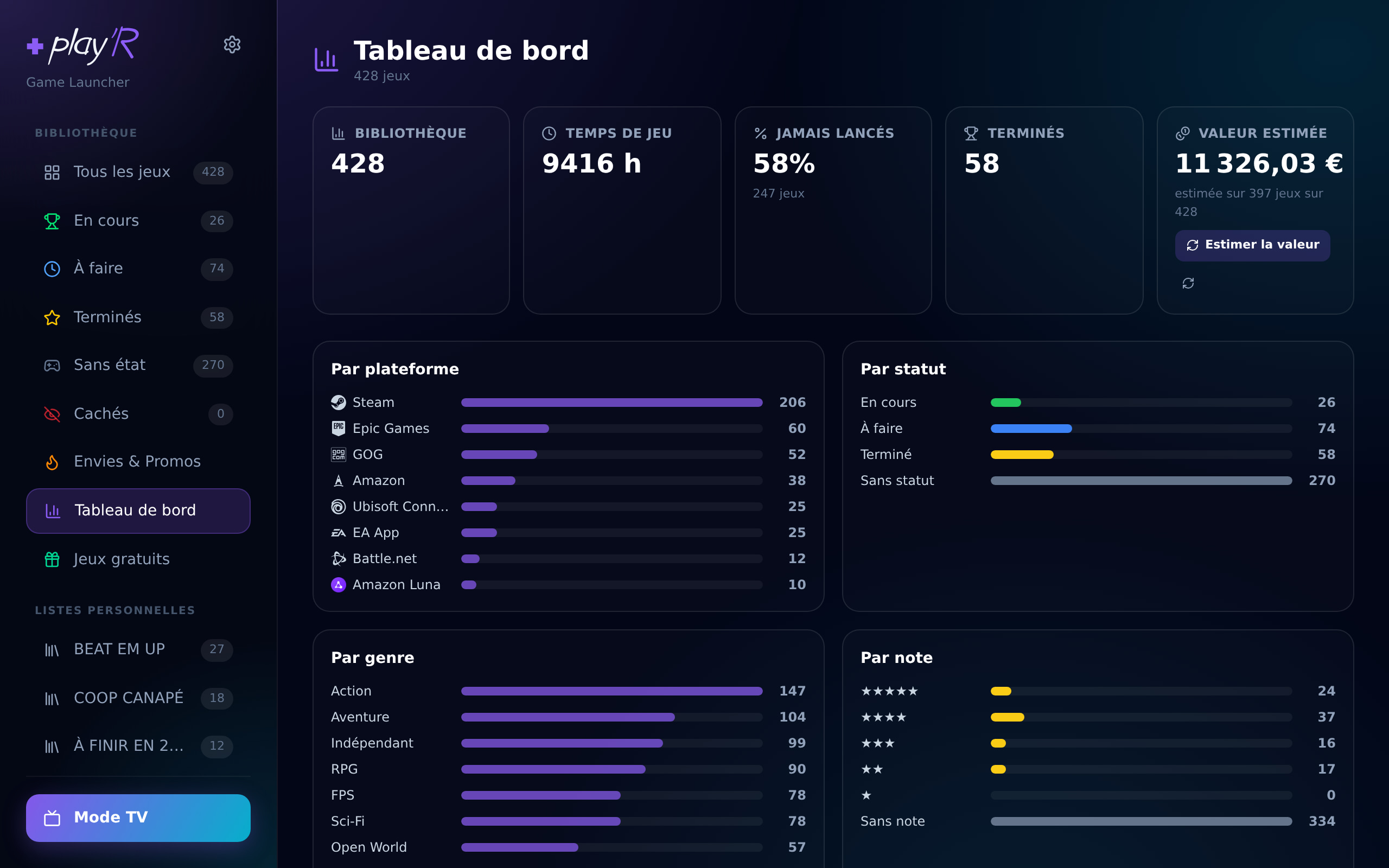
Entrada Painel de controlo na barra lateral — uma visão geral do que possui realmente:
- Cinco números: tamanho da biblioteca, tempo de jogo total, percentagem de jogos nunca iniciados, jogos terminados, e valor estimado da coleção.
- Seis distribuições: por plataforma, por estado, por género, por nota, por ano de lançamento, e os seus jogos mais jogados.
- O botão « Estimar o valor » inicia um cálculo em segundo plano: o playR procura o melhor preço atual de cada jogo, em todas as lojas. Pode continuar a utilizar a aplicação entretanto; o progresso é apresentado.
As estatísticas aparecem instantaneamente, sem rede. Só a estimativa de valor precisa de ligação.
Mudar uma capa
Alguns jogos têm uma capa feia, genérica ou em falta. A partir da ficha do jogo: « Mudar a capa » → o playR propõe uma grelha de imagens vindas do SteamGridDB, basta um clique. « Repor a predefinição » volta à imagem original.
Existe também um preenchimento em massa, que vai buscar uma capa para todos os jogos que não a têm. Só preenche automaticamente as correspondências seguras; o resto fica ao seu critério manual.
A sua escolha sobrevive às sincronizações: uma nova sincronização da plataforma nunca a substitui.