Instalar & configurar playR
Todo está explicado paso a paso, aunque empieces de cero.
La idea
playR = un servidor (que aloja la biblioteca) + unos clientes (los PC que se conectan a él).
- El servidor funciona en un PC con Windows, o en otro sitio mediante Docker (NAS, CasaOS, Proxmox…).
- El cliente (app de Windows) lo encuentra solo, tanto en ese PC como en la red.
- Tú conectas tus cuentas (Steam, Epic…) y sincronizas.
Necesitas un solo servidor en tu red; todos tus PC clientes apuntan a él.
Servidor — en un PC con Windows
Nada que hacer: el instalador instala el servidor a la vez que la aplicación. En el primer arranque, playR lo inicia y se conecta a él solo.
- Una pequeña ventana playR Serveur se abre y muestra la dirección que hay que dar a los demás PC.
- Cerrar la ventana la reduce a la bandeja del sistema (junto al reloj): el servidor sigue funcionando.
- Para detenerlo: clic derecho en el icono → Detener.
Servidor — en CasaOS
- App Store → Instalar una app personalizada.
- Haz clic en el icono Importar, arriba a la derecha de la ventana.
- Copia el contenido de este archivo, pégalo y luego Enviar.
- Haz clic en Instalar.
- En la ventana que se abre: Instalar, y luego Abrir.
Dirección que hay que dar a los clientes: http://[IP-du-CasaOS]:3000.
Servidor — en Synology / NAS
Docker solo está disponible en los Synology compatibles (sobre todo modelos Intel/x86 — series « + » y de gama media/alta). En muchos modelos ARM / de gama de entrada, la app ni siquiera aparece en el Centro de paquetes, sea cual sea la versión de DSM. En ese caso, aloja el servidor en otro sitio: un PC con la app de Windows « Serveur », un mini-PC, una Raspberry Pi…
Para comprobarlo: lista de modelos compatibles con Container Manager.
Caso de los Synology ARM (p. ej. DS218 — chip RTD1296): Synology NO ofrece Docker / Container Manager para estos modelos en el Centro de paquetes. Existe una solución comunitaria (script 007revad « ContainerManager for all armv8 », DSM 7.2+) que instala Container Manager en estos modelos — no oficial, bajo tu responsabilidad.
⚠️ Además, la imagen de playR está por ahora en amd64 únicamente; la compatibilidad arm64 (NAS ARM, Raspberry Pi) está en camino. Mientras tanto, en estas máquinas lo más sencillo es alojar el servidor en otro sitio (mini-PC, CasaOS, o la app de Windows « Serveur »).
El nombre de la app depende de tu versión de DSM:
- DSM 7.2 / 7.3 → « Container Manager »
- DSM 7.0 / 7.1 → « Docker »
Si la app está disponible en el Centro de paquetes, instálala, ábrela y luego:
- Proyecto → Crear.
- Nombre:
playr· ruta: una carpeta (p. ej./docker/playr). - Origen: Crear docker-compose.yml, y pega:
services:
  playr:
    image: ghcr.io/ixelia-fr/playr:latest
    container_name: playr
    restart: unless-stopped
    ports:
      - "3000:3000"
    environment:
      - NODE_ENV=production
      - DATA_PATH=/app/data
    volumes:
- /volume1/docker/playr/data:/app/data- Siguiente → Finalizar. Container Manager descarga la imagen y arranca.
- Dirección para los clientes:
http://[IP-du-Synology]:3000.
Servidor — en Proxmox
Dos opciones:
- Un contenedor LXC con Docker instalado, y luego el comando Docker genérico.
- Una pequeña VM (Debian/Ubuntu) con Docker, igual.
Servidor — Docker (el método universal)
El servidor es una imagen Docker: funciona en cualquier host Docker (un simple servidor Linux, un mini-PC, una Raspberry Pi Intel/amd64…). Es la base de todos los demás casos.
mkdir -p ./playr/data
docker run -d --name playr --restart unless-stopped \
  -p 3000:3000 \
  -e DATA_PATH=/app/data \
  -v $(pwd)/playr/data:/app/data \
  ghcr.io/ixelia-fr/playr:latest
O con un docker-compose.yml y luego docker compose up -d.
Servidor — Portainer, Unraid, TrueNAS, OMV…
Todas estas plataformas ejecutan Docker → es el mismo archivo compose en todas partes. Referencias por herramienta:
- Portainer / Dockge: Stacks → Add stack → pega el compose → Deploy.
- Unraid: plugin Compose Manager (o una plantilla Docker) — imagen
ghcr.io/ixelia-fr/playr:latest, puerto 3000, volumen hacia/app/data. - TrueNAS SCALE: Apps → Custom App / Docker Compose — misma imagen, mismo puerto, mismo volumen.
- OpenMediaVault: plugin compose (omv-extras) → pega el compose.
En todos los casos: imagen ghcr.io/ixelia-fr/playr:latest, puerto 3000, volumen persistente en /app/data. Dirección para los clientes: http://[IP-de-la-machine]:3000.
Autorizar un dispositivo
Tu servidor no abre su biblioteca a cualquiera: cada dispositivo debe autorizarse una vez — luego lo recuerda. Nadie más en tu red puede leer tus copias de seguridad ni controlar playR.
- El primer dispositivo: nada que escribir. En un servidor recién instalado, el primer dispositivo que se presenta se convierte en su propietario — abre playR justo después de instalarlo.
- Los siguientes dispositivos: el nuevo dispositivo muestra un código de 2 cifras. En un dispositivo ya autorizado aparece una notificación (y un aviso con mando en el Modo TV): comprueba que el código mostrado es el mismo y pulsa Autorizar. Un clic, nada que copiar.
- Servidor en este PC (instalación clásica de Windows): nada que hacer tampoco. playR encuentra el código solo en el disco y se autoriza sin pedirte nada.
Ver y revocar los dispositivos
En playR: Ajustes → Dispositivos. Allí ves los dispositivos autorizados y su última visita; puedes renombrarlos y revocarlos. Un teléfono perdido se revoca por sí solo, sin tocar los demás dispositivos.
Como recurso: el código de autorización
Sirve en dos casos: no tienes ningún dispositivo autorizado a mano (todos perdidos o revocados), o alguien se quedó con tu servidor antes que tú en el primer arranque. En la pantalla de autorización, haz clic en J'ai un code d'autorisation.
- Servidor Windows: en la ventana playR Serveur, bloque Código de autorización, con un botón Copiar el código.
- Servidor Docker / NAS: allí no hay pantalla, el código se escribe en los registros al arrancar:
Busca la líneadocker compose logs playrplayR — code d'autorisation : XXXX-XXXX-XXXX.
Actualizar el servidor
Servidor Windows
Nada que hacer. Se actualiza solo, al mismo tiempo que la aplicación.
Servidor Docker (NAS, CasaOS, Proxmox…)
Automático (incluido por defecto). El docker-compose.yml que se entrega incluye un servicio playr-updater que comprueba cada 30 minutos y actualiza playR solo. Nada que configurar, nada que teclear. Solo toca el contenedor playR.
Manualmente (alternativa). Una notificación (🔔 arriba a la derecha) te avisa cuando hay una versión nueva. Si prefieres lanzarla tú mismo, o si has instalado solo la imagen (sin el compose), ejecuta esto en la máquina anfitriona — el comando le pide la ruta a Docker, no hace falta que estés en la carpeta correcta:
cd "$(docker inspect playr --format '{{index .Config.Labels "com.docker.compose.project.working_dir"}}')" && docker compose pull && docker compose up -dInstalar el cliente
Descarga el instalador y ejecútalo. En el primer arranque, playR busca tu biblioteca — tanto en este PC como en la red — y te pide que la confirmes. Puedes cambiar de servidor en cualquier momento (menú ⚙ → Cambiar de servidor).
Conectar tus cuentas
Cada servidor arranca vacío: conectas tus propias cuentas en ⚙ Ajustes. No se comparte nada.
Para la mayoría de las plataformas, playR simplemente abre una ventana de inicio de sesión oficial: te identificas en su web, como siempre, y ya está. Ningún código que copiar.
| Servicio | Qué hace falta | |
|---|---|---|
| Steam | Usuario + contraseña de Steam, y luego Steam Guard (familia incluida) — o SteamID + clave API | Más información → |
| Epic | Una ventana de inicio de sesión de Epic | Más información → |
| GOG | URL de tu perfil público | Más información → |
| Amazon | Un botón (la app Amazon Games debe estar instalada en este PC) | Más información → |
| EA | Una ventana de inicio de sesión de EA | Más información → |
| Ubisoft Connect | Una ventana de inicio de sesión de Ubisoft (verificación en dos pasos incluida) | Más información → |
| Battle.net | Una ventana de inicio de sesión de Battle.net | Más información → |
| GeForce NOW · Amazon Luna | Un interruptor / tu nivel de suscripción | Más información → |
| Carátulas & metadatos | Nada — está incluido | Más información → |
Steam
Dos formas, a elegir:
- Método 1 — Steam Connector (recomendado): tus credenciales de Steam en ⚙ Ajustes → Steam, y ya está. Incluye los juegos de la familia y funciona con un perfil privado.
- Método 2 — SteamID + clave de API: solo los juegos que posees, sin los de la familia. Hay que conseguir dos cosas, abajo.
Si en este PC ya se han usado varias cuentas de Steam, playR las detecta y las propone con un clic.
Encontrar tu SteamID64
No es tu apodo, sino un número de 17 cifras que empieza por 7656.
En steamid.io, pega la dirección de tu perfil, no tu apodo:
https://steamcommunity.com/id/VOTRE-PSEUDO/Haz clic en lookup: la línea steamID64 te da el número.
Esa dirección se ve en Steam: tu nombre arriba y luego Perfil. Si ya se parece a https://steamcommunity.com/profiles/7656…, las 17 cifras están a la vista.
Obtener tu clave de API
En steamcommunity.com/dev/apikey, con la sesión iniciada en tu cuenta:
- Nombre de dominio:
http://localhost:3000 - Marca «Acepto los términos de uso de la API Web de Steam»; si no, el botón no hace nada.
- Haz clic en Obtener: aparece la clave, 32 caracteres, para copiar.
El SteamID64 y la clave se pegan en ⚙ Ajustes → Steam.
Epic Games
El método normal — la ventana de inicio de sesión
- ⚙ Ajustes → Epic → botón « Iniciar sesión en una ventana ».
- Se abre una ventana de inicio de sesión de Epic: identifícate como siempre.
- Y ya está — playR recupera la autorización solo y cierra la ventana. Un solo inicio de sesión, nada que copiar.
Si la ventana no se abre — el código a mano
El método antiguo sigue funcionando y está disponible en la aplicación, tras el enlace « ¿Problemas? Introducir un código a mano »:
- Botón « Abrir Epic (obtener el código) ».
- Inicia sesión en Epic si hace falta: se abre una página de texto sin formato con el código.
- Copia el valor del campo
authorizationCode(una larga secuencia de caracteres). - Pégalo en playR y haz clic en Confirmar.
El resultado es el mismo en ambos casos: es el servidor el que conserva el acceso y luego resincroniza solo.
GOG
GOG no tiene API de inicio de sesión: se lee tu perfil público.
- En gog.com, haz que tu perfil sea público (Ajustes del perfil → Privacidad).
- Abre la pestaña JUEGOS de tu perfil y copia la URL, del tipo
https://www.gog.com/u/PSEUDO/games. - Pégala en ⚙ Ajustes → GOG → Sincronizar.
Amazon Games
Amazon no da un token sencillo: su biblioteca está cifrada con tu sesión de Windows, así que solo puede leerse en tu PC. playR se encarga de ello solo.
- Instala la app Amazon Games y ábrela al menos una vez, con tu cuenta iniciada.
- En playR: ⚙ Ajustes → Amazon → « Recuperar mi biblioteca de Amazon ».
Tus juegos de Amazon aparecen. Hay que hacerlo desde el PC donde está instalado Amazon Games.
EA
- ⚙ Ajustes → EA → botón « Iniciar sesión en una ventana ».
- Identifícate en la página de EA que se abre.
- playR recupera la autorización y sincroniza tu biblioteca de EA — todos los juegos que tienes, no solo los instalados en este PC.
Los juegos de EA instalados se lanzan e instalan desde playR, como los demás.
Ubisoft Connect
- ⚙ Ajustes → Ubisoft → botón « Iniciar sesión con la ventana de Ubisoft ».
- Identifícate en la página de Ubisoft. La verificación en dos pasos funciona: es Ubisoft quien la muestra, playR solo enseña su ventana.
playR nunca ve tu contraseña — solo se conserva el token de sesión. La biblioteca recuperada es la de tu cuenta, incluidos los juegos no instalados.
Battle.net
Dos botones distintos, según lo que quieras:
- « Conectar mi biblioteca de Blizzard »: abre una ventana de inicio de sesión de Battle.net y recupera los juegos que tienes, instalados o no.
- « Detectar los juegos de Blizzard instalados »: se limita a mirar lo que hay instalado en este PC, sin iniciar sesión.
Cloud gaming — GeForce NOW & Amazon Luna
playR sabe detectar los juegos que puedes jugar en streaming, sin instalarlos. Todo se ajusta en ⚙ Ajustes → Cloud Gaming.
GeForce NOW
Un simple interruptor: « Tengo una suscripción a GeForce NOW ». GeForce NOW no añade ningún juego a tu biblioteca — señala los que ya tienes y que se pueden jugar en streaming.
- Una entrada GeForce NOW aparece en la barra lateral, con el número de juegos afectados.
- En la ficha de un juego: botón « Jugar vía GeForce NOW ». En un PC donde esté instalada la aplicación GeForce NOW, el juego arranca directamente en ella, y playR vuelve al primer plano al terminar la sesión.
- En Modo TV, se añade una pestaña GeForce NOW en cuanto hay juegos que mostrar.
Amazon Luna
Aquí se elige el nivel de suscripción: Sin suscripción, Amazon Prime o Premium. A diferencia de GeForce NOW, Luna es una plataforma de verdad: sus juegos incluidos se añaden a tu biblioteca, un poco como el acceso familiar de Steam.
- Amazon Prime da el catálogo incluido con Prime; Premium añade los juegos reservados a la suscripción de Luna.
- Volver a Sin suscripción quita los juegos de Luna de la biblioteca.
- Botón « Jugar en Luna » en la ficha, y pestaña propia en Modo TV.
Carátulas & metadatos
Nada que configurar. Las carátulas, descripciones, notas de la crítica, duraciones y requisitos del sistema están incluidos: playR los recupera a través de su propio servicio, con sus propios accesos a las bases IGDB y HowLongToBeat.
Basta con lanzar Completar la información que falta desde la ficha de un juego, o la sincronización de metadatos desde ⚙ Ajustes.
El Modo TV
Una interfaz a pantalla completa pensada para el mando y para la distancia del sofá: carátulas grandes, carruseles, ficha completa, orden y filtros, todo sin ratón.
- « ¿A qué juego esta noche? » — en el menú ☰: playR sortea un juego al azar entre lo que estás viendo (la pestaña y los filtros activos). X lo lanza, A abre la ficha, Y vuelve a sortear, B cierra. Un juego sorteado hace poco no vuelve a salir enseguida.
- Salvapantallas — tras unos minutos sin tocar nada, playR encadena las capturas de pantalla de tus juegos a pantalla completa, con música incluida. La primera pulsación de una tecla o del mando te devuelve exactamente donde estabas. Ajustable en ⚙ Ajustes → Apariencia (interruptor + retardo de 3 a 15 minutos); activo por defecto a los 5 minutos.
- El salvapantallas nunca se activa mientras un juego está en marcha, durante un vídeo, ni con los Ajustes abiertos.
Deseados & Ofertas
Tus listas de deseados Steam y GOG reunidas, con los precios comparados en Steam, GOG, Epic, Kinguin y una treintena de tiendas. Se destaca el más barato y se señalan los juegos que ya tienes (o disponibles en tu acceso familiar de Steam).
Un juego que aún no ha salido muestra una etiqueta: Sale hoy, Sale mañana, Sale en N d, o la fecha si falta más de un mes. El día del lanzamiento, playR te avisa con una notificación 🔔 — solo para los juegos que de verdad esperabas, nunca para un título añadido cuando ya había salido.
La lista de deseados de GOG requiere que tu perfil de GOG sea público, igual que para la biblioteca.
Tu lista de deseos playR
Steam y GOG solo conocen sus propios juegos. Para todo lo demás, playR tiene su propia lista:
- Busca el juego en la barra de búsqueda; en modo TV, la lupa. También encuentra lo que no tienes.
- Abre su ficha y haz clic en el corazón.
Llega a Deseos y ofertas con un distintivo violeta con una R, y allí se trata como los demás: precios comparados, distintivo de lanzamiento, aviso de oferta. El mismo corazón lo quita.
Que te avisen cuando un juego baje de precio
playR puede avisarte en cuanto un juego de tu lista de deseados supere un descuento determinado. El ajuste está en ⚙ Ajustes → Región y precios, en « Alerta de ofertas de la lista »: elige el umbral a partir del cual quieres que te avisen (de -10 % a -75 %, -30 % por defecto), o « Desactivada » para no recibir nada. No olvides Guardar.
La alerta llega a la campana 🔔: « Nombre del juego está a -45 % », con el precio y la tienda correspondiente, y un enlace « Ver oferta » que abre directamente la página del juego.
El precio anunciado es el de la oferta con mayor descuento, que no siempre es la más barata en valor absoluto. Las alertas se muestran en la interfaz normal; el Modo TV no tiene campana, aunque el ajuste sí es accesible desde él.
Juegos gratis para reclamar
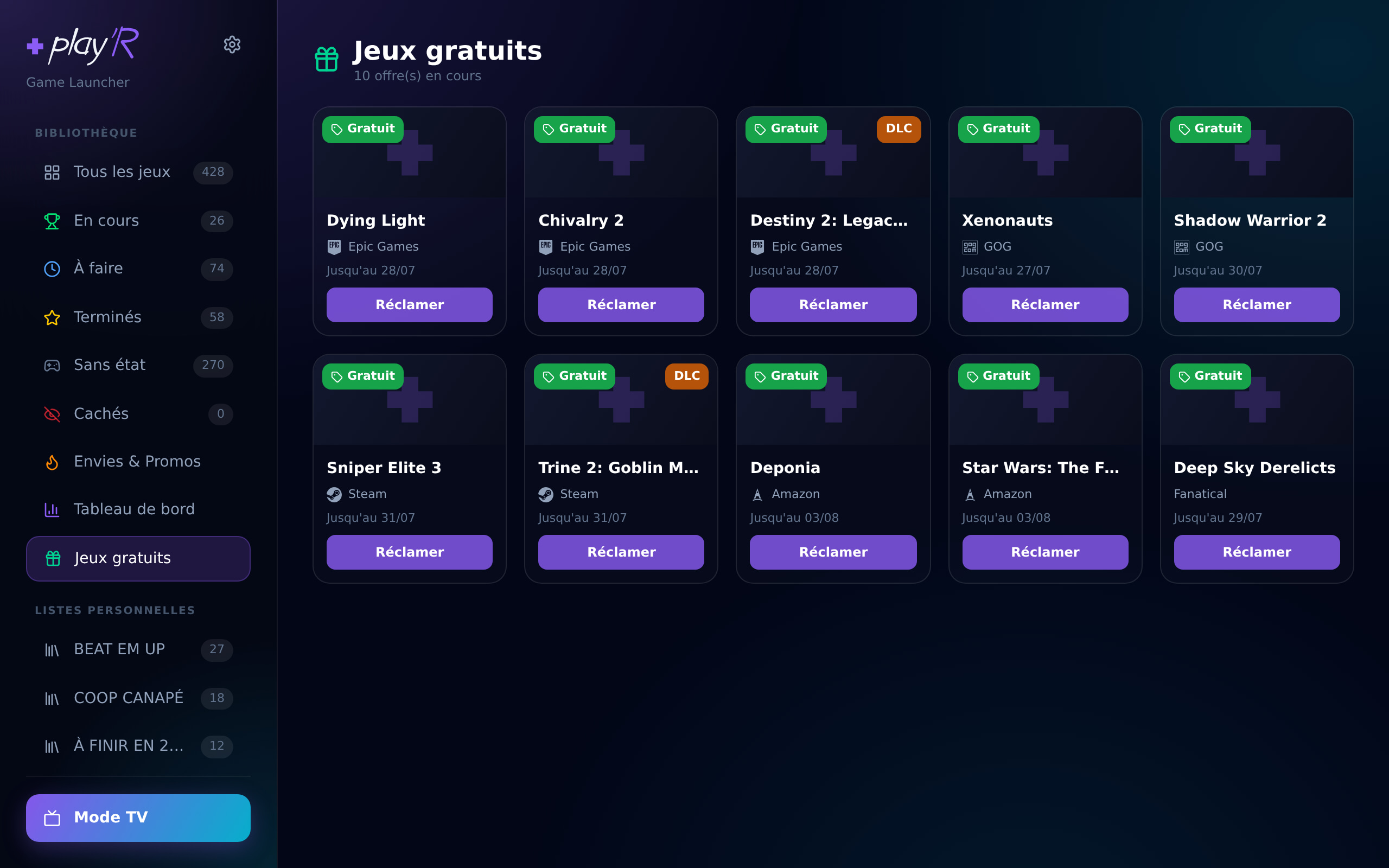
Entrada Juegos gratis en la barra lateral: playR lista ahí los juegos que están de regalo (Epic, GOG y otras tiendas), con la fecha de fin de la oferta. Una notificación 🔔 te avisa en cuanto aparece una nueva oferta.
- Los juegos que ya tienes están ocultos — no hace falta verlos.
- Los DLC llevan una etiqueta, pero siguen visibles.
- El botón Reclamar abre la tienda en una ventana de playR que mantiene tu sesión: inicia sesión una vez en Epic o GOG y las siguientes reclamaciones se encadenan sin volver a conectarte.
Panel de control
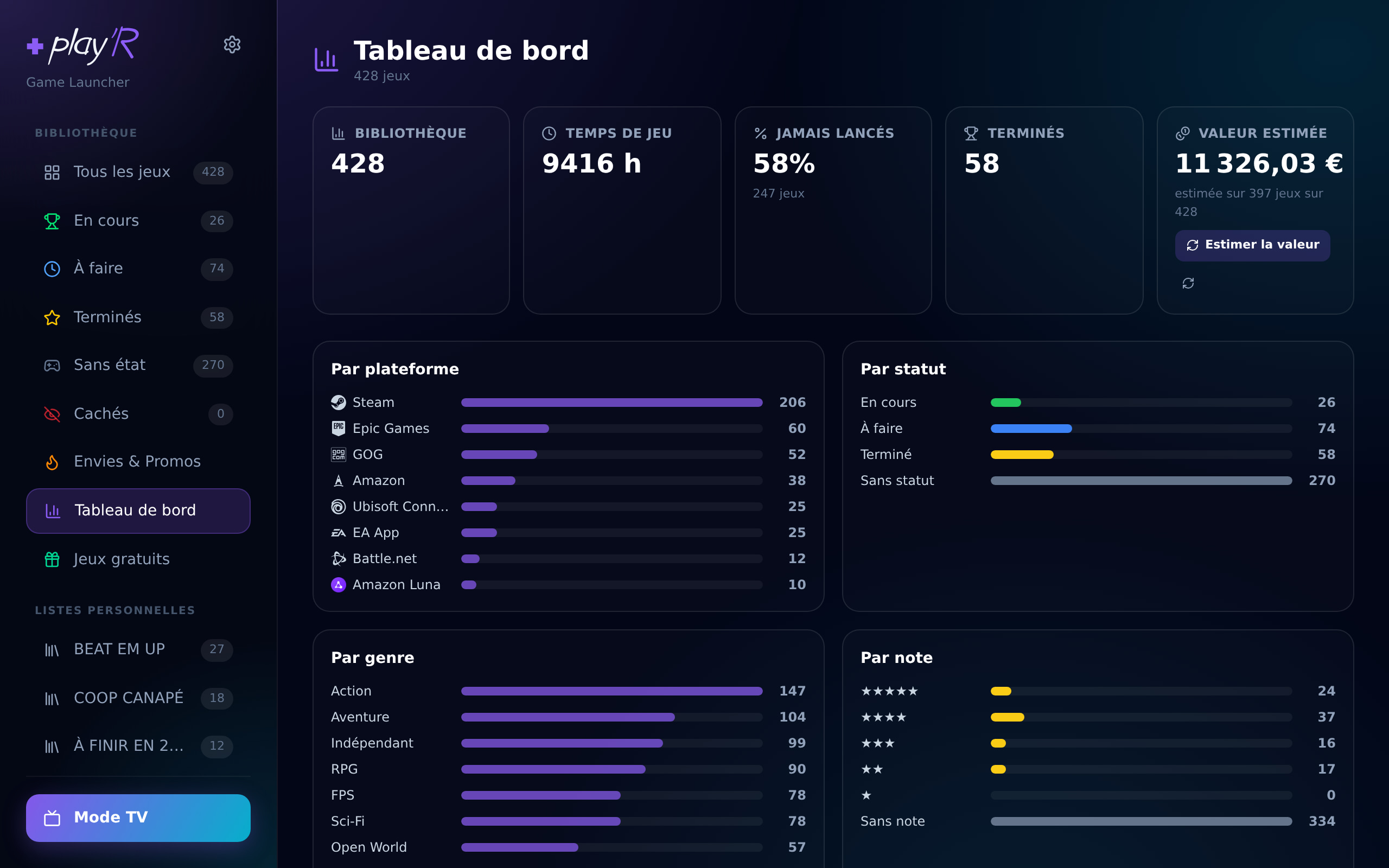
Entrada Panel de control en la barra lateral — una visión de conjunto de lo que tienes de verdad:
- Cinco cifras: tamaño de la biblioteca, tiempo de juego total, porcentaje de juegos nunca lanzados, juegos terminados y valor estimado de la colección.
- Seis repartos: por plataforma, por estado, por género, por nota, por año de lanzamiento, y tus juegos más jugados.
- El botón « Estimar el valor » lanza un cálculo en segundo plano: playR busca el mejor precio actual de cada juego, en todas las tiendas. Puedes seguir usando la aplicación mientras tanto; el progreso se muestra.
Las estadísticas se muestran al instante, sin red. Solo la estimación de valor necesita conexión.
Cambiar una carátula
Algunos juegos tienen una carátula fea, genérica o inexistente. Desde la ficha del juego: « Cambiar la carátula » → playR propone una cuadrícula de imágenes de SteamGridDB, basta con un clic. « Restablecer por defecto » vuelve a la imagen original.
También existe un relleno masivo, que busca una carátula para todos los juegos que no tienen. Solo rellena automáticamente las coincidencias seguras; el resto se deja a tu elección manual.
Tu elección sobrevive a las sincronizaciones: una resincronización de la plataforma nunca la reemplaza.