playR の導入 & 設定
はじめての方でも大丈夫。すべて手順どおりに説明します。
しくみ
playR = サーバー (ライブラリをホストする)+ クライアント (そこに接続する PC)。
- サーバー は Windows PC で動きます。Docker が使える環境(NAS、CasaOS、Proxmox など)でも構いません。
- クライアント (Windows アプリ)は、この PC 上でもネットワーク上でも、サーバーを自動で見つけます。
- あとは アカウントを連携 (Steam、Epic など)して、同期するだけです。
必要なサーバーはネットワーク上に 1 台だけ です。すべてのクライアント PC がそれを参照します。
サーバー — Windows PC の場合
何もする必要はありません。 インストーラー がアプリと同時にサーバーも導入します。初回起動時、playR が自動でサーバーを起動して接続します。
- 小さな playR Serveur のウィンドウが開き、ほかの PC に伝えるアドレスが表示されます。
- ウィンドウを閉じると、 タスクトレイ (時計の近く)に最小化されます。サーバーは動き続けます。
- 停止するには、アイコンを右クリック → 停止.
サーバー — CasaOS の場合
- App Store → カスタムアプリをインストール.
- ウィンドウ右上の 読み込むアイコンをクリックします。
- こちらの ファイルの内容をコピーして貼り付け、次に 送信.
- 次をクリック: インストール.
- 開いたウィンドウで: インストール、次に 開く.
クライアントに伝えるアドレス: http://[IP-du-CasaOS]:3000.
サーバー — Synology / NAS の場合
Docker が使えるのは 対応 の Synology だけです(主に Intel/x86 モデル — 「+」シリーズや中〜上位機種)。多くの ARM / エントリーモデルでは、パッケージセンターにアプリが まったく表示されません 。DSM のバージョンは関係ありません。その場合は、サーバーを ほかの場所 に置いてください: 「サーバー」の Windows アプリを入れた PC、ミニ PC、Raspberry Pi など。
確認はこちら: Container Manager 対応モデル一覧.
ARM 版 Synology の場合(例: DS218 — RTD1296 チップ): Synology は、これらのモデルには 対応していません: パッケージセンターに Docker / Container Manager は出てきません。ただし、 有志による解決策 があります(スクリプト 007revad 「ContainerManager for all armv8」、DSM 7.2 以降)。これらのモデルにも Container Manager を導入できますが、 非公式であり、自己責任でお使いください.
⚠️ さらに、playR のイメージは現時点で amd64 のみ です。 arm64 (ARM の NAS、Raspberry Pi)への対応は 作業中です。それまでは、これらの機器ではサーバーを ほかの場所 に置くのがいちばん簡単です(ミニ PC、CasaOS、または 「サーバー」の Windows アプリ)。
アプリの名前は DSM のバージョンによって変わります:
- DSM 7.2 / 7.3 → « Container Manager »
- DSM 7.0 / 7.1 → « Docker »
パッケージセンターにアプリがあれば、インストールして開き、次の手順に進みます:
- プロジェクト → 作成.
- 名前:
playr· パス: 任意のフォルダー(例:/docker/playr). - ソース: docker-compose.yml を作成を選び、次を貼り付けます:
services:
  playr:
    image: ghcr.io/ixelia-fr/playr:latest
    container_name: playr
    restart: unless-stopped
    ports:
      - "3000:3000"
    environment:
      - NODE_ENV=production
      - DATA_PATH=/app/data
    volumes:
- /volume1/docker/playr/data:/app/data- 次へ → 完了。Container Manager がイメージをダウンロードして起動します。
- クライアント用のアドレス:
http://[IP-du-Synology]:3000.
サーバー — Proxmox の場合
2 つの方法があります:
- Docker を入れた LXC コンテナ を用意し、あとは 汎用 Docker のコマンド.
- 小さな VM (Debian / Ubuntu)に Docker を入れる方法も同じです。
サーバー — Docker(万能な方法)
サーバーは Docker イメージ です。 Docker が動くホストならどこでも 動作します(普通の Linux サーバー、ミニ PC、Intel/amd64 の Raspberry Pi など)。ほかのすべてのケースの土台になります。
mkdir -p ./playr/data
docker run -d --name playr --restart unless-stopped \
  -p 3000:3000 \
  -e DATA_PATH=/app/data \
  -v $(pwd)/playr/data:/app/data \
  ghcr.io/ixelia-fr/playr:latest
または docker-compose.yml を用意して docker compose up -d.
サーバー — Portainer、Unraid、TrueNAS、OMV など
これらのプラットフォームはいずれも Docker を動かします → つまり どこでも同じ compose ファイル が使えます。ツールごとの目安:
- Portainer / Dockge: Stacks → Add stack → compose を貼り付け → Deploy.
- Unraid: プラグイン Compose Manager (または Docker のテンプレート)— イメージは
ghcr.io/ixelia-fr/playr:latest、ポートは 3000、ボリュームは/app/data. - TrueNAS SCALE: Apps → Custom App / Docker Compose — イメージ・ポート・ボリュームは同じです。
- OpenMediaVault: プラグイン compose (omv-extras)→ compose を貼り付けます。
いずれの場合も、イメージは ghcr.io/ixelia-fr/playr:latest、ポートは 3000、永続ボリュームは /app/data。クライアント用のアドレス: http://[IP-de-la-machine]:3000.
機器を承認する
あなたのサーバーは 誰にでもライブラリを開くわけではありません 。それぞれの機器を 一度だけ 承認すれば、あとは記憶されます。同じネットワーク上のほかの人が、あなたのバックアップを読んだり playR を操作したりすることはできません。
- 最初の機器 :入力は不要です。新しいサーバーでは、最初に接続した機器がその 所有者 になります。インストールしたらすぐに playR を開いてください。
- そのあとの機器 :新しい機器に 2 桁のコードが表示されます。すでに承認済みの機器に通知が届きます(TV モードではコントローラーで操作できる確認画面が出ます)。同じコードが表示されていることを確かめて、 許可を選ぶだけです。書き写すものはありません。
- この PC にサーバーがある場合(通常の Windows インストール): 何もする必要はありません 。playR がディスク上のコードを自動で見つけ、何も尋ねずに承認を済ませます。
機器の確認と取り消し
playR で: 設定 → デバイス。承認済みの機器と最終アクセスが一覧で表示されます。名前の変更や 取り消しができます。なくした電話だけを取り消せば、ほかの機器はそのままです。
予備手段:認証コード
次の 2 つの場合に使います。 承認済みの機器が手元にない 場合(すべて紛失または取り消し済み)、または初回起動時にほかの人が先にサーバーを取得してしまった場合です。承認画面で次のリンクをクリックしてください: J'ai un code d'autorisation.
- Windows サーバー: playR Serveurのウィンドウ内、 認証コードの欄にあります。ボタンの名前は コードをコピー.
- Docker / NAS サーバー: そちらには画面がないため、コードは 起動時にログへ書き出されます:
次の行を探してください:docker compose logs playrplayR — code d'autorisation : XXXX-XXXX-XXXX.
サーバーを更新する
Windows サーバー
何もする必要はありません。 アプリと同時に、自動で更新されます。
Docker サーバー(NAS・CasaOS・Proxmox など)
自動更新(標準で有効)。 付属の docker-compose.yml には playr-updater というサービスが含まれており、 30 分ごと に確認して playR を自動で更新します。設定もコマンド入力も不要です。playR のコンテナ以外には触れません。
手動更新(代替手段)。 新しいバージョンが出ると、通知(右上の 🔔)でお知らせします。自分のタイミングで実行したい場合や、イメージ単体 で導入した場合(compose なし)は、ホスト側で次のコマンドを実行してください。コマンドが Docker にパスを問い合わせるので、特定のフォルダーにいる必要はありません:
cd "$(docker inspect playr --format '{{index .Config.Labels "com.docker.compose.project.working_dir"}}')" && docker compose pull && docker compose up -dクライアントを導入する
インストーラーをダウンロード して実行します。初回起動時、playR が ライブラリを探し — この PC 上でもネットワーク上でも — 見つかったものを確認します。サーバーはいつでも変更できます(メニュー ⚙ → サーバーを変更).
アカウントを連携する
サーバーは最初 空 です。 ご自身の アカウントを ⚙ 設定で連携します。共有されるものは何もありません。
ほとんどのプラットフォームでは、playR は 公式のログインウィンドウ を開くだけです。いつもどおり各サービスでログインすれば完了です。コードを書き写す必要はもうありません。
| サービス | 必要なもの | |
|---|---|---|
| Steam | Steam のユーザー名とパスワード、続いて Steam Guard(ファミリーライブラリを含む)— または SteamID と API キー | 詳しくはこちら → |
| Epic | Epic のログインウィンドウ | 詳しくはこちら → |
| GOG | 公開プロフィールの URL | 詳しくはこちら → |
| Amazon | ボタン 1 つ(この PC に Amazon Games アプリが入っている必要があります) | 詳しくはこちら → |
| EA | EA のログインウィンドウ | 詳しくはこちら → |
| Ubisoft Connect | Ubisoft のログインウィンドウ(二段階認証にも対応) | 詳しくはこちら → |
| Battle.net | Battle.net のログインウィンドウ | 詳しくはこちら → |
| GeForce NOW · Amazon Luna | スイッチ 1 つ/加入プラン | 詳しくはこちら → |
| カバーアート & メタデータ | 不要 — 標準で含まれています | 詳しくはこちら → |
Steam
2 つの方法から選べます:
- 方法 1 — Steam Connector(おすすめ) :⚙ 設定 → Steam に Steam のログイン情報を入力するだけ。ファミリーのゲームも含まれ、非公開プロフィールでも使えます。
- 方法 2 — SteamID + API キー :自分が所有しているゲームのみ(ファミリー分は含まれません)。用意するものは 2 つ、以下のとおりです。
この PC で複数の Steam アカウントを使ったことがあれば、playR がそれらを検出し、ワンクリックで選べるようにします。
SteamID64 を調べる
ニックネームではなく、7656 で始まる 17 桁の数字です。
まず steamid.ioで、ニックネームではなくプロフィールのアドレスを貼り付けます:
https://steamcommunity.com/id/VOTRE-PSEUDO/lookup を押すと、steamID64 の行にその数字が表示されます。
このアドレスは Steam で確認できます。画面上部の自分の名前から「プロフィール」へ。すでに https://steamcommunity.com/profiles/7656… の形なら、17 桁の数字はそこにあります。
API キーを取得する
まず steamcommunity.com/dev/apikey(アカウントにログインした状態で):
- ドメイン名:
http://localhost:3000 - 「Steam Web API 利用規約に同意する」にチェックを入れます。入れないとボタンは反応しません。
- 「取得」を押すと 32 文字のキーが表示されるので、コピーします。
SteamID64 とキーは ⚙ 設定 → Steam に貼り付けます。
Epic Games
通常の方法 — ログインウィンドウ
- ⚙ 設定 → Epic → ボタン 「ウィンドウでログイン」.
- Epic のログインウィンドウが開きます。いつもどおりログインしてください。
- 以上です — playR が自動で認証を取得し、ウィンドウを閉じます。ログインは一度だけ、コピーするものもありません。
ウィンドウが開かない場合 — コードを手入力
従来の方法も引き続き使えます。アプリ内のリンク 「うまくいかない場合はコードを手入力」:
- ボタン 「Epic を開く(コードを取得)」.
- 必要なら Epic にログインします。 プレーンテキストのページ が表示されます。
- 次の項目の値をコピーします:
authorizationCode(長い文字列です)。 - playR に貼り付けて、次をクリック: 決定.
どちらの方法でも結果は同じです。アクセス権を保持するのは サーバー で、以降は自動で再同期します。
GOG
GOG にはログイン用の API がないため、読み取るのは 公開プロフィール.
- まず gog.comで、プロフィールを 公開 に設定します(プロフィール設定 → プライバシー)。
- プロフィールの ゲーム タブを開き、次のような URL をコピーします:
https://www.gog.com/u/PSEUDO/games. - それを ⚙ 設定 → GOG に貼り付けて、次をクリック → 同期.
Amazon Games
Amazon は単純なトークンを提供していません。ライブラリは Windows のセッションで暗号化されているため、読み取れるのは ご自身の PC 上だけです。playR が自動で処理します。
- まずAmazon Games アプリ をインストールし、アカウントにログインした状態で一度は開いてください。
- playR で: ⚙ 設定 → Amazon → 「Amazon のライブラリを取得」.
Amazon のゲームが表示されます。Amazon Games がインストールされた PC から行ってください。
EA
- ⚙ 設定 → EA → ボタン 「ウィンドウでログイン」.
- 開いた EA のページでログインします。
- playR が認証を取得し、EA のライブラリを同期します — 所有するすべてのゲームが対象で、この PC にインストール済みのものだけではありません。
インストール済みの EA のゲームは、ほかと同じように playR から起動・インストールできます。
Ubisoft Connect
- ⚙ 設定 → Ubisoft → ボタン 「Ubisoft のウィンドウでログイン」.
- Ubisoft のページでログインします。 二段階認証も使えます 。表示するのは Ubisoft 自身で、playR はそのウィンドウを見せているだけです。
playR がパスワードを見ることはありません — 保存されるのはセッショントークンだけです。取得されるライブラリはアカウントのもので、未インストールのゲームも含まれます。
Battle.net
目的に応じて、2 つのボタンがあります:
- 「Blizzard のライブラリを接続」: Battle.net のログインウィンドウを開き、 所有しているゲームを、インストールの有無にかかわらず取得します。
- 「インストール済みの Blizzard ゲームを検出」: ログインせず、この PC にインストール済みのものを調べるだけです。
クラウドゲーミング — GeForce NOW & Amazon Luna
playR は、インストールせずに ストリーミングで遊べるゲームを見分けられます。設定はすべてこちらで行います: ⚙ 設定 → Cloud Gaming.
GeForce NOW
スイッチ 1 つだけです: 「GeForce NOW に加入しています」。GeForce NOW は ライブラリにゲームを追加しません 。代わりに、 すでに所有している ゲームのうち、ストリーミングで遊べるものに印を付けます。
- サイドバーに GeForce NOW の項目が現れ、対象のゲーム数が表示されます。
- ゲームの詳細ページには、ボタン 「GeForce NOW でプレイ」があります。GeForce NOW アプリが入っている PC では、ゲームが そのまま起動し 、セッションが終わると playR が前面に戻ります。
- TV モードでは、 GeForce NOW のタブが、表示できるゲームがある限り追加されます。
Amazon Luna
ここでは 加入プラン: 未加入, Amazon Prime または Premiumを選びます。GeForce NOW とは違い、Luna は 本物のプラットフォーム です。対象のゲームがライブラリに追加されます。Steam のファミリーシェアに少し似ています。
- Amazon Prime では Prime に含まれるカタログが対象になります。 Premium ではさらに、Luna 加入者限定のゲームが追加されます。
- ふたたび 未加入 に戻すと、Luna のゲームはライブラリから外れます。
- ボタン 「Luna でプレイ」 が詳細ページにあり、TV モードには専用タブが用意されます。
カバーアート & メタデータ
設定は不要です。 カバーアート、あらすじ、メタスコア、クリア時間、動作環境は 標準で含まれています 。これらは playR 専用のサービスが、独自の認証情報で次のデータベースから取得します: IGDB と HowLongToBeat.
あとは、ゲームの詳細ページから 不足している情報を補完 を実行するか、⚙ 設定 からメタデータの同期を実行するだけです。
TV モード
全画面のインターフェースで、 コントローラー 操作とソファからの距離に合わせて設計されています。大きなカバーアート、カルーセル、詳細なゲーム情報、並べ替えと絞り込み — すべてマウスなしで。
- 「今夜は何をプレイする?」 — メニュー ☰ から: playR が いま表示している範囲 (現在のタブと絞り込み)からランダムに 1 本選びます。 X で起動、 A で詳細ページを表示、 Y で引き直し、 B で閉じます。最近選ばれたゲームは、すぐには再び出てきません。
- スクリーンセーバー — 数分間何も操作しないでいると、playR がゲームのスクリーンショットを全画面で次々に表示します。音楽付きです。キーやコントローラーを最初に押した時点で、元の場所にそのまま戻ります。設定は ⚙ 設定 → 外観 (オン・オフ + 3〜15 分の待機時間)。標準では 5 分で作動します。
- ゲームの実行中、動画の再生中、設定を開いている間は、スクリーンセーバーは作動しません。
ウィッシュリスト & セール
ウィッシュリストは Steam と GOG の分をひとつにまとめ、Steam・GOG・Epic・Kinguin ほか約 30 のストアで価格を比較します。最安値が強調され、すでに所有しているゲーム(または Steam のファミリーシェアで遊べるゲーム)には印が付きます。
まだ 発売されていない ゲームにはバッジが付きます: 本日発売, 明日発売, あと N 日、1 か月以上先なら日付が表示されます。発売日には playR が 通知 🔔 でお知らせします — 本当に待っていたゲームだけで、追加した時点ですでに発売済みのタイトルには通知しません。
GOG のウィッシュリストは、ライブラリと同じく GOG のプロフィールが公開されていることが前提です。
playR のウィッシュリスト
Steam と GOG が把握しているのは自社のゲームだけです。それ以外は、playR 独自のリストが受け持ちます:
- 検索バー(TV モードでは虫めがね)でゲームを探します。持っていないゲームも見つかります。
- そのページを開き、ハートを押します。
「ウィッシュリスト & セール」に紫の R マーク付きで並び、ほかと同じ扱いになります。価格比較、発売の表示、セール通知。同じハートで外せます。
値下がりの通知を受け取る
playR は、ウィッシュリストのゲームが指定した割引率を超えたときにお知らせできます。設定は ⚙ 設定 → 地域と価格の 「ウィッシュリストのセール通知」 にあります。通知を受け取りたい割引率のしきい値を選んでください(-10 % 〜 -75 %、 標準は -30 %)。または 「オフ」 を選ぶと何も届きません。最後に忘れずに 保存.
通知が届く先は 🔔 のベル: « ゲーム名 が -45 % オフ »、価格と対象ストアも表示されます。さらに 「セールを見る」 のリンクから、ゲームのページを直接開けます。
表示される価格は、 割引率がいちばん大きいオファーのものです。金額そのものがいちばん安いとは限りません。通知は通常の画面に表示されます。TV モードにはベルがありませんが、設定はそこからでも変更できます。
受け取れる無料ゲーム
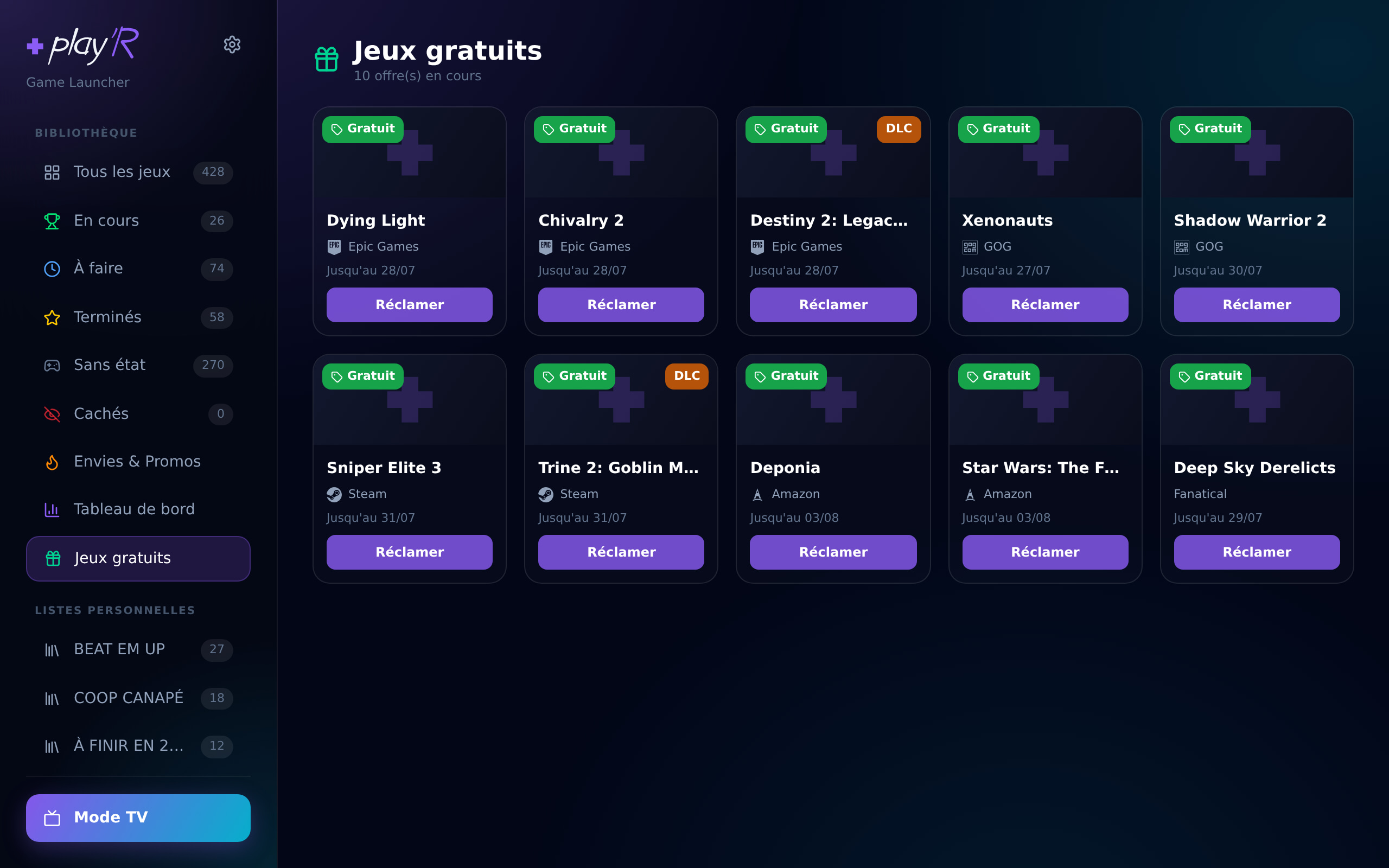
サイドバーの 無料ゲーム の項目には、いま 無料配布中 のゲーム(Epic、GOG ほかのストア)が、配布終了日とともに並びます。新しい配布が始まると 通知 🔔 でお知らせします。
- ここでは、 すでに所有している ゲームは表示されません — 見る必要がないからです。
- また、 DLC にはバッジが付きますが、そのまま表示されます。
- ボタン 受け取る を押すと、ストアが playR のウィンドウ内 で開きます。このウィンドウは セッションを保持する ので、Epic や GOG に一度ログインすれば、次からは再ログインなしで受け取れます。
ダッシュボード
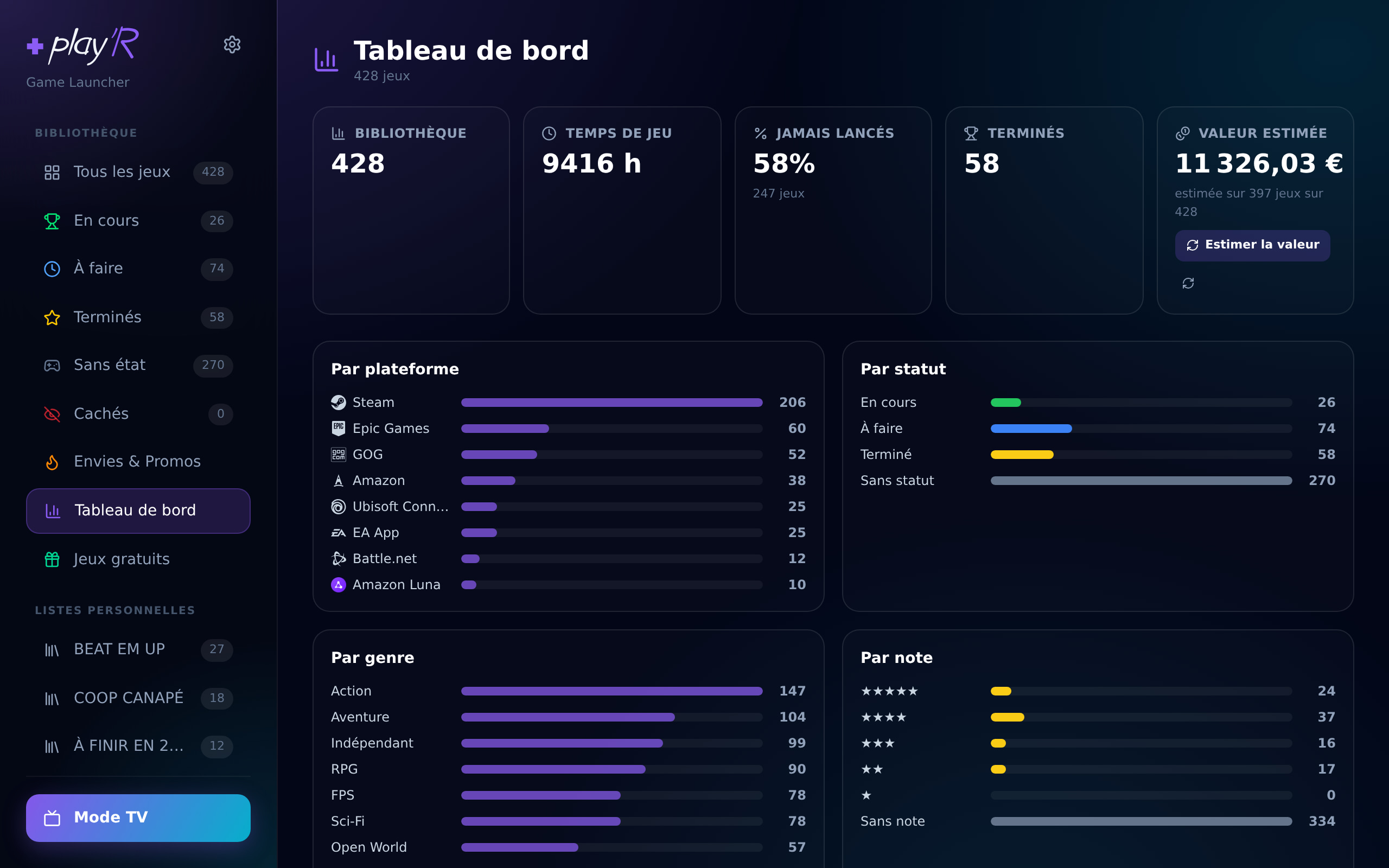
サイドバーの ダッシュボード の項目 — 自分が本当に何を持っているのかを一望できます:
- 5 つの数字: ライブラリの規模、合計プレイ時間、 一度も起動していないゲームの割合、クリア済みのゲーム、そして 推定価値 (コレクション全体)。
- 6 つの内訳: プラットフォーム別、ステータス別、ジャンル別、評価別、発売年別、そして最もプレイしたゲーム。
- ボタン 「価値を推定」 を押すと、バックグラウンドで計算が始まります。playR が各ゲームの 現在の最安値 を全ストア横断で探します。その間もアプリは使い続けられ、進捗が表示されます。
統計は その場ですぐに表示され、ネットワークは不要です。ネット接続が必要なのは価値の推定だけです。
カバーアートを変更する
カバーアートが不格好だったり、ありふれていたり、そもそも無かったりすることがあります。その場合は ゲームの詳細ページ: 「カバーアートを変更」 → playR が SteamGridDBの画像を一覧で表示します。クリックするだけで選べます。 「デフォルトに戻す」 で元の画像に戻ります。
さらに 一括補完もあり、カバーアートが無いすべてのゲームを対象に探します。自動で反映されるのは 確実な一致 だけで、残りは手動で選べます。
選んだカバーアートは 同期しても残ります 。プラットフォームを再同期しても、上書きされることはありません。