Installare & configurare playR
Tutto è spiegato passo per passo, anche se sei alle prime armi.
Il principio
playR = un server (che ospita la libreria) + dei client (i PC che si collegano).
- Il server gira su un PC Windows, oppure altrove tramite Docker (NAS, CasaOS, Proxmox…).
- Il client (app Windows) lo trova da solo, su questo PC come in rete.
- Poi colleghi i tuoi account (Steam, Epic…) e sincronizzi.
Ti serve un solo server sulla tua rete; tutti i tuoi PC client puntano a quello.
Server — su un PC Windows
Niente da fare: l'installer installa il server insieme all'applicazione. Al primo avvio, playR lo avvia e si collega da solo.
- Una piccola finestra playR Serveur si apre e mostra l'indirizzo da dare agli altri PC.
- Chiudere la finestra la riduce nella barra di sistema (vicino all'orologio): il server continua a girare.
- Per fermarlo: clic destro sull'icona → Arresta.
Server — su CasaOS
- App Store → Installa un'app personalizzata.
- Clicca sull'icona Importa, in alto a destra della finestra.
- Copia il contenuto di questo file, incollalo, poi Invia.
- Clicca su Installa.
- Nella finestra che si apre: Installa, poi Apri.
Indirizzo da dare ai client: http://[IP-du-CasaOS]:3000.
Server — su Synology / NAS
Docker è disponibile solo sui Synology compatibili (soprattutto modelli Intel/x86 — serie « + » e fascia media/alta). Su molti modelli ARM / di fascia bassa, l'app non compare affatto nel Centro pacchetti, qualunque sia la versione di DSM. In questo caso, ospita il server altrove: un PC con l'app Windows « Serveur », un mini-PC, un Raspberry Pi…
Per verificare: elenco dei modelli compatibili con Container Manager.
Caso dei Synology ARM (es. DS218 — chip RTD1296): Synology NON offre Docker / Container Manager per questi modelli nel Centro pacchetti. Esiste una soluzione della community (script 007revad « ContainerManager for all armv8 », DSM 7.2+) che installa Container Manager su questi modelli — non ufficiale, a tuo rischio.
⚠️ Inoltre, l'immagine playR è per ora in solo amd64; il supporto arm64 (NAS ARM, Raspberry Pi) è in corso. Nel frattempo, su queste macchine, la cosa più semplice è ospitare il server altrove (mini-PC, CasaOS o l'app Windows « Serveur »).
Il nome dell'app dipende dalla tua versione di DSM:
- DSM 7.2 / 7.3 → « Container Manager »
- DSM 7.0 / 7.1 → « Docker »
Se l'app è disponibile nel Centro pacchetti, installala, aprila, poi:
- Progetto → Crea.
- Nome:
playr· percorso: una cartella (es./docker/playr). - Sorgente: Crea docker-compose.yml, e incolla:
services:
  playr:
    image: ghcr.io/ixelia-fr/playr:latest
    container_name: playr
    restart: unless-stopped
    ports:
      - "3000:3000"
    environment:
      - NODE_ENV=production
      - DATA_PATH=/app/data
    volumes:
- /volume1/docker/playr/data:/app/data- Avanti → Fine. Container Manager scarica l'immagine e la avvia.
- Indirizzo per i client:
http://[IP-du-Synology]:3000.
Server — su Proxmox
Due opzioni:
- Un container LXC con Docker installato, poi il comando Docker generico.
- Una piccola VM (Debian/Ubuntu) con Docker, idem.
Server — Docker (il metodo universale)
Il server è un immagine Docker: gira su qualsiasi host Docker (un semplice server Linux, un mini-PC, un Raspberry Pi Intel/amd64…). È la base di tutti gli altri casi.
mkdir -p ./playr/data
docker run -d --name playr --restart unless-stopped \
  -p 3000:3000 \
  -e DATA_PATH=/app/data \
  -v $(pwd)/playr/data:/app/data \
  ghcr.io/ixelia-fr/playr:latest
Oppure con un docker-compose.yml poi docker compose up -d.
Server — Portainer, Unraid, TrueNAS, OMV…
Tutte queste piattaforme eseguono Docker → è lo stesso file compose ovunque. Riferimenti per strumento:
- Portainer / Dockge: Stacks → Add stack → incolla il compose → Deploy.
- Unraid: plugin Compose Manager (o un template Docker) — immagine
ghcr.io/ixelia-fr/playr:latest, porta 3000, volume verso/app/data. - TrueNAS SCALE: Apps → Custom App / Docker Compose — stessa immagine, stessa porta, stesso volume.
- OpenMediaVault: plugin compose (omv-extras) → incolla il compose.
In tutti i casi: immagine ghcr.io/ixelia-fr/playr:latest, porta 3000, volume persistente su /app/data. Indirizzo per i client: http://[IP-de-la-machine]:3000.
Autorizzare un dispositivo
Il tuo server non apre la sua libreria a chiunque: ogni dispositivo deve essere autorizzato una volta — poi se lo ricorda. Nessun altro sulla tua rete può leggere i tuoi backup né comandare playR.
- Il primo dispositivo: niente da digitare. Su un server appena installato, il primo dispositivo che si presenta ne diventa il proprietario — apri playR subito dopo l'installazione.
- I dispositivi successivi: il nuovo dispositivo mostra un codice a 2 cifre. Su un dispositivo già autorizzato arriva una notifica (e un avviso con il controller in Modalità TV): verifica che il codice mostrato sia lo stesso, poi premi Autorizza. Un clic, niente da ricopiare.
- Server su questo PC (installazione Windows classica): niente da fare nemmeno qui. playR trova il codice da solo sul disco e si autorizza senza chiederti nulla.
Vedere e revocare i dispositivi
In playR: Impostazioni → Dispositivi. Lì trovi i dispositivi autorizzati e la loro ultima visita; puoi rinominarli e revocarli. Un telefono perso si revoca da solo, senza toccare gli altri dispositivi.
Come riserva: il codice di autorizzazione
Serve in due casi: non hai nessun dispositivo autorizzato a portata di mano (tutti persi o revocati), oppure qualcun altro si è preso il tuo server prima di te al primissimo avvio. Nella schermata di autorizzazione, clicca su J'ai un code d'autorisation.
- Server Windows: nella finestra playR Serveur, blocco Codice di autorizzazione, con un pulsante Copia il codice.
- Server Docker / NAS: lì non c'è nessuna schermata, il codice viene scritto nei log all'avvio:
Cerca la rigadocker compose logs playrplayR — code d'autorisation : XXXX-XXXX-XXXX.
Aggiornare il server
Server Windows
Niente da fare. Si aggiorna da solo, insieme all'applicazione.
Server Docker (NAS, CasaOS, Proxmox…)
Automatico (incluso per impostazione predefinita). Il docker-compose.yml fornito include un servizio playr-updater che controlla ogni 30 minuti e aggiorna playR da solo. Niente da configurare, niente da digitare. Tocca solo il container playR.
Manualmente (ripiego). Una notifica (🔔 in alto a destra) ti avvisa quando esiste una nuova versione. Se preferisci avviare l'aggiornamento tu, oppure se hai installato l'immagine da sola (senza il compose), esegui questo sulla macchina host: il comando chiede il percorso a Docker, non devi trovarti nella cartella giusta:
cd "$(docker inspect playr --format '{{index .Config.Labels "com.docker.compose.project.working_dir"}}')" && docker compose pull && docker compose up -dInstallare il client
Scarica l'installer ed eseguilo. Al primo avvio, playR cerca la tua libreria — su questo PC come in rete — e te la fa confermare. Puoi cambiare server in qualsiasi momento (menu ⚙ → Cambia server).
Collegare i propri account
Ogni server parte vuoto: colleghi i tuoi account in ⚙ Impostazioni. Niente è condiviso.
Per la maggior parte delle piattaforme, playR apre semplicemente una finestra di accesso ufficiale: ti identifichi sul loro sito, come al solito, e hai finito. Nessun codice da ricopiare.
| Servizio | Cosa serve | |
|---|---|---|
| Steam | Nome utente + password Steam, poi Steam Guard (famiglia inclusa) — oppure SteamID + chiave API | Maggiori informazioni → |
| Epic | Una finestra di accesso Epic | Maggiori informazioni → |
| GOG | URL del tuo profilo pubblico | Maggiori informazioni → |
| Amazon | Un pulsante (l'app Amazon Games deve essere installata su questo PC) | Maggiori informazioni → |
| EA | Una finestra di accesso EA | Maggiori informazioni → |
| Ubisoft Connect | Una finestra di accesso Ubisoft (autenticazione a due fattori inclusa) | Maggiori informazioni → |
| Battle.net | Una finestra di accesso Battle.net | Maggiori informazioni → |
| GeForce NOW · Amazon Luna | Un interruttore / il tuo livello di abbonamento | Maggiori informazioni → |
| Copertine & metadati | Niente — è incluso | Maggiori informazioni → |
Steam
Due modi, a scelta:
- Metodo 1 — Steam Connector (consigliato): le tue credenziali Steam in ⚙ Impostazioni → Steam, tutto qui. Include i giochi della famiglia e funziona con un profilo privato.
- Metodo 2 — SteamID + chiave API: solo i giochi che possiedi, senza quelli della famiglia. Due cose da recuperare, qui sotto.
Se su questo PC sono già stati usati più account Steam, playR li rileva e li propone con un clic.
Trovare il proprio SteamID64
Non è il tuo nickname, ma un numero di 17 cifre che inizia con 7656.
Su steamid.io, incolla l'indirizzo del tuo profilo — non il nickname:
https://steamcommunity.com/id/VOTRE-PSEUDO/Clicca su lookup: la riga steamID64 ti dà il numero.
Questo indirizzo si legge in Steam: il tuo nome in alto, poi Profilo. Se somiglia già a https://steamcommunity.com/profiles/7656…, le 17 cifre sono già lì.
Ottenere la propria chiave API
Su steamcommunity.com/dev/apikey, connesso al tuo account:
- Nome di dominio:
http://localhost:3000 - Spunta « Accetto i termini di utilizzo della Steam Web API », altrimenti il pulsante non fa nulla.
- Clicca su Ottieni: compare la chiave, 32 caratteri, da copiare.
SteamID64 e chiave si incollano in ⚙ Impostazioni → Steam.
Epic Games
Il metodo normale — la finestra di accesso
- ⚙ Impostazioni → Epic → pulsante « Accedi in una finestra ».
- Si apre una finestra di accesso Epic: identificati normalmente.
- Tutto qui: playR recupera l'autorizzazione da solo e richiude la finestra. Accesso unico, niente da copiare.
Se la finestra non si apre — il codice a mano
Il vecchio metodo funziona ancora ed è sempre disponibile nell'applicazione, dietro il link « Problemi? Inserire un codice a mano »:
- Pulsante « Apri Epic (ottieni il codice) ».
- Accedi a Epic se necessario: una pagina di testo semplice viene visualizzata.
- Copia il valore del campo
authorizationCode(una lunga sequenza di caratteri). - Incollalo in playR e clicca Conferma.
Il risultato è lo stesso nei due casi: è il server che conserva l'accesso e risincronizza poi da solo.
GOG
GOG non ha un'API di accesso: si legge il tuo profilo pubblico.
- Su gog.com, rendi il tuo profilo pubblico (Impostazioni del profilo → Privacy).
- Apri la scheda GIOCHI del tuo profilo e copia l'URL, del tipo
https://www.gog.com/u/PSEUDO/games. - Incollalo in ⚙ Impostazioni → GOG → Sincronizza.
Amazon Games
Amazon non fornisce un token semplice: la sua libreria è cifrata con la tua sessione Windows, quindi può essere letta solo sul tuo PC. playR se ne occupa da solo.
- Installa l'app Amazon Games e aprila almeno una volta, con il tuo account collegato.
- In playR: ⚙ Impostazioni → Amazon → « Recupera la mia libreria Amazon ».
I tuoi giochi Amazon compaiono. Da fare dal PC in cui Amazon Games è installato.
EA
- ⚙ Impostazioni → EA → pulsante « Accedi in una finestra ».
- Identificati nella pagina EA che si apre.
- playR recupera l'autorizzazione e sincronizza la tua libreria EA — tutti i giochi che possiedi, non solo quelli installati su questo PC.
I giochi EA installati si avviano e si installano da playR, come gli altri.
Ubisoft Connect
- ⚙ Impostazioni → Ubisoft → pulsante « Accedi con la finestra Ubisoft ».
- Identificati nella pagina Ubisoft. L'autenticazione a due fattori funziona: è Ubisoft a mostrarla, playR si limita a visualizzare la sua finestra.
playR non vede mai la tua password — viene conservato solo il token di sessione. La libreria recuperata è quella del tuo account, giochi non installati compresi.
Battle.net
Due pulsanti distinti, a seconda di quello che vuoi:
- « Collega la mia libreria Blizzard »: apre una finestra di accesso Battle.net e recupera i giochi che possiedi, installati o no.
- « Rileva i giochi Blizzard installati »: si limita a guardare cosa è installato su questo PC, senza accesso.
Cloud gaming — GeForce NOW & Amazon Luna
playR sa individuare i giochi che puoi giocare in streaming, senza installarli. Tutto si imposta in ⚙ Impostazioni → Cloud Gaming.
GeForce NOW
Un semplice interruttore: « Ho un abbonamento a GeForce NOW ». GeForce NOW non aggiunge alcun gioco alla tua libreria: segnala quelli che possiedi già e che sono giocabili in streaming.
- Una voce GeForce NOW compare nella barra laterale, con il numero di giochi interessati.
- Nella scheda di un gioco: pulsante « Gioca tramite GeForce NOW ». Su un PC in cui l'applicazione GeForce NOW è installata, il gioco si avvia direttamente al suo interno, e playR torna in primo piano alla fine della sessione.
- In Modalità TV, una scheda GeForce NOW si aggiunge non appena ci sono giochi da mostrare.
Amazon Luna
Qui si sceglie il proprio livello di abbonamento: Non abbonato, Amazon Prime o Premium. A differenza di GeForce NOW, Luna è una vera piattaforma: i suoi giochi inclusi si aggiungono alla tua libreria, un po' come la condivisione famiglia di Steam.
- Amazon Prime dà il catalogo incluso con Prime; Premium aggiunge i giochi riservati all'abbonamento Luna.
- Tornare su Non abbonato rimuove i giochi Luna dalla libreria.
- Pulsante « Gioca su Luna » nella scheda del gioco, e una scheda dedicata in Modalità TV.
Copertine & metadati
Niente da configurare. Le copertine, le descrizioni, i voti della critica, le durate di gioco e i requisiti di sistema sono inclusi: playR li recupera tramite il proprio servizio, con i propri accessi alle banche dati IGDB e HowLongToBeat.
Basta avviare Completa le informazioni mancanti da una scheda di gioco, oppure la sincronizzazione dei metadati da ⚙ Impostazioni.
La Modalità TV
Un'interfaccia a schermo intero pensata per il controller e per la distanza del divano: copertine grandi, caroselli, scheda completa, ordinamento e filtri, il tutto senza mouse.
- « Cosa gioco stasera? » — nel menu ☰: playR estrae un gioco a caso tra quelli che stai guardando (la scheda e i filtri attivi). X avvia, A apre la scheda, Y estrae di nuovo, B chiude. Un gioco già estratto di recente non riesce subito.
- Salvaschermo — dopo qualche minuto senza toccare nulla, playR fa scorrere a schermo intero le schermate dei tuoi giochi, musica compresa. La prima pressione di un tasto o del controller ti riporta esattamente dov'eri. Regolabile in ⚙ Impostazioni → Aspetto (interruttore + ritardo da 3 a 15 minuti); attivo per impostazione predefinita dopo 5 minuti.
- Il salvaschermo non parte mai mentre un gioco è in esecuzione, durante un video o con le Impostazioni aperte.
Wishlist & Offerte
Le tue wishlist Steam e GOG riunite, con i prezzi confrontati su Steam, GOG, Epic, Kinguin e una trentina di negozi. Il più economico è messo in evidenza e i giochi che possiedi già (o disponibili nella tua condivisione famiglia Steam) vengono segnalati.
Un gioco non ancora uscito mostra un badge: Esce oggi, Esce domani, Esce tra N g, oppure la data se manca più di un mese. Il giorno dell'uscita, playR ti avvisa con una notifica 🔔 — solo per i giochi che aspettavi davvero, mai per un titolo aggiunto quando è già uscito.
La wishlist GOG richiede che il tuo profilo GOG sia pubblico, come per la libreria.
La tua lista dei desideri playR
Steam e GOG conoscono soltanto i propri giochi. Per tutto il resto, playR ha la sua lista:
- Cerca il gioco nella barra di ricerca — la lente, in modalità TV. Trova anche ciò che non possiedi.
- Apri la sua scheda e clicca sul cuore.
Arriva in Desideri & Offerte con un bollino viola con la R, e lì è trattato come gli altri: prezzi confrontati, badge di uscita, avviso promo. Lo stesso cuore lo toglie.
Farsi avvisare quando un gioco cala di prezzo
playR può avvisarti non appena un gioco della tua lista dei desideri supera uno sconto stabilito. L'impostazione si trova in ⚙ Impostazioni → Regione e prezzi, alla voce « Avviso offerte lista desideri »: scegli la soglia a partire dalla quale vuoi essere avvisato (da -10 % a -75 %, -30 % per impostazione predefinita), oppure « Disattivato » per non ricevere nulla. Non dimenticare Salva.
L'avviso arriva nella campanella 🔔: « Nome del gioco è a -45 % », con il prezzo e il negozio interessato, e un link « Vedi offerta » che apre direttamente la pagina del gioco.
Il prezzo indicato è quello dell'offerta con lo sconto maggiore, che non è sempre la più economica in valore assoluto. Gli avvisi compaiono nell'interfaccia normale; la Modalità TV non ha la campanella, anche se l'impostazione è accessibile anche da lì.
Giochi gratuiti da riscattare
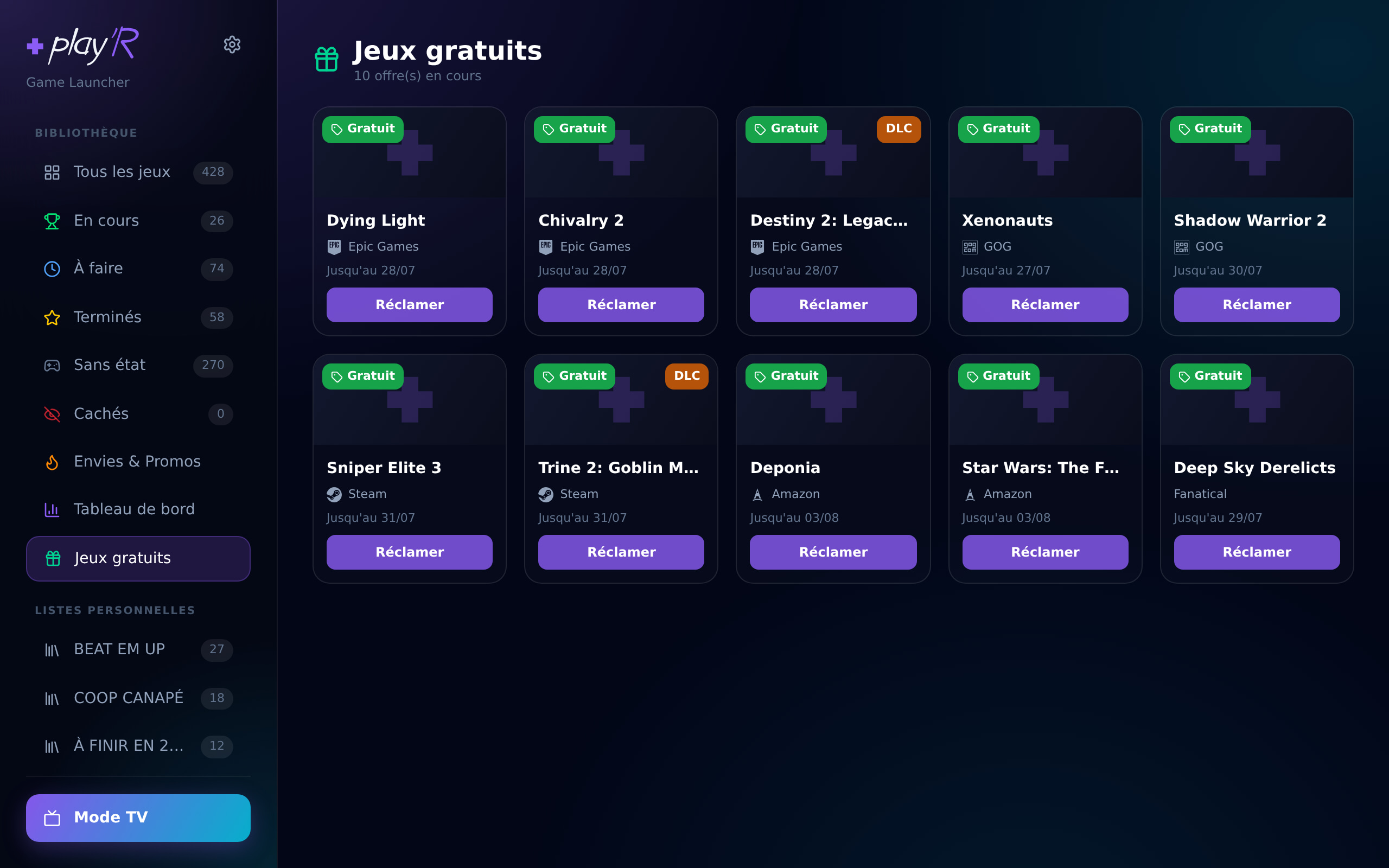
Voce Giochi gratuiti nella barra laterale: playR elenca i giochi attualmente in regalo (Epic, GOG e altri negozi), con la data di fine dell'offerta. Una notifica 🔔 ti avvisa non appena compare una nuova offerta.
- I giochi che possiedi già sono nascosti: inutile vederli.
- I DLC sono contrassegnati da un badge, ma restano visibili.
- Il pulsante Riscatta apre il negozio in una finestra di playR che mantiene la tua sessione: accedi una volta a Epic o GOG e i riscatti successivi si susseguono senza dover riaccedere.
Pannello di controllo
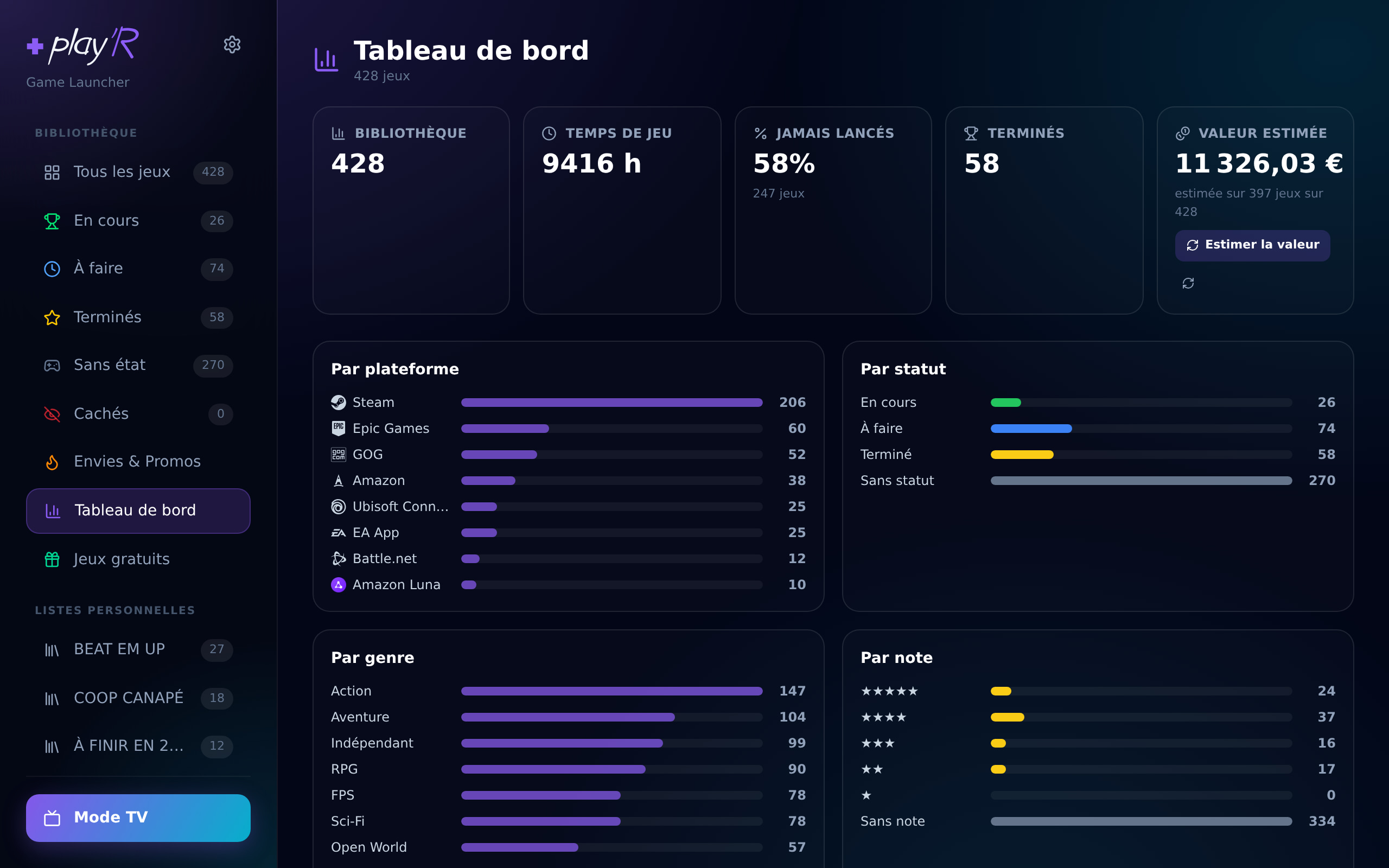
Voce Pannello di controllo nella barra laterale: una visione d'insieme di quello che possiedi davvero:
- Cinque numeri: dimensione della libreria, tempo di gioco totale, quota di giochi mai avviati, giochi completati e valore stimato della collezione.
- Sei ripartizioni: per piattaforma, per stato, per genere, per voto, per anno di uscita e i tuoi giochi più giocati.
- Il pulsante « Stima il valore » avvia un calcolo in background: playR cerca il miglior prezzo attuale di ogni gioco, su tutti i negozi. Nel frattempo puoi continuare a usare l'applicazione; l'avanzamento viene mostrato.
Le statistiche compaiono istantaneamente, senza rete. Solo la stima del valore richiede una connessione.
Cambiare una copertina
Alcuni giochi hanno una copertina brutta, generica o assente. Dalla scheda del gioco: « Cambia la copertina » → playR propone una griglia di immagini prese da SteamGridDB, basta un clic. « Ripristina predefinita » riporta all'immagine originale.
Esiste anche un riempimento in blocco, che cerca una copertina per tutti i giochi che non ne hanno. Riempie automaticamente solo le corrispondenze sicure; il resto è lasciato alla tua scelta manuale.
La tua scelta sopravvive alle sincronizzazioni: una risincronizzazione della piattaforma non la sostituisce mai.