Universeller Game-Launcher

Alle deine Spiele, eine einzige Bibliothek.

Was ein Medienserver für deine Filme tut, tut playR für deine Spiele. Steam, Epic, GOG, Amazon, EA, Ubisoft und Battle.net in einer einzigen Bibliothek — und deine Spiele per Streaming auf GeForce NOW und Amazon Luna. Starte jedes Spiel aus einer App heraus, finde alle Informationen dazu und behalte die Preise deiner Wunschlisten im Blick. Am PC oder im Vollbild mit dem Controller.

Vereint: Steam Epic GOG Amazon EA Ubisoft Battle.net
Cloud-Gaming: GeForce NOW Amazon LunaAmazon Luna
playR — Meine Bibliothek
playR-Bibliothek
Was es kann

Eine Bibliothek, gemacht
für Spieler.

🧩

7 Shops und Cloud-Gaming, eine Bibliothek

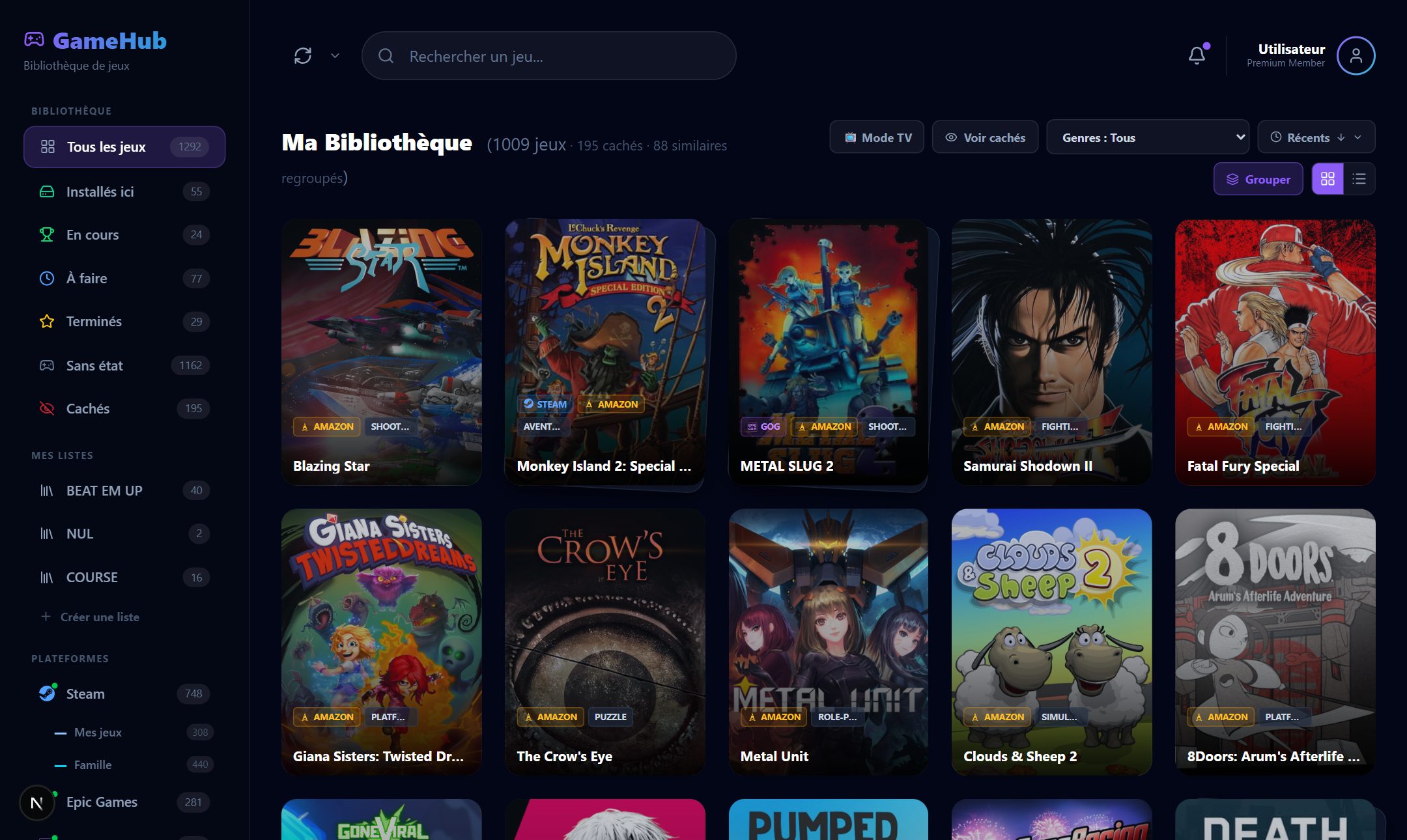
Steam (inklusive Familienbibliothek), Epic, GOG, Amazon, EA, Ubisoft Connect und Battle.net an einem Ort, mit Gruppierung ähnlicher Spiele. Spiele, die du auf GeForce NOW und Amazon Luna streamen kannst, werden dort ebenfalls erkannt und starten direkt aus playR, ohne Installation. Eine Bibliothek zum Durchstöbern statt 7 Launcher zum Öffnen.

📺

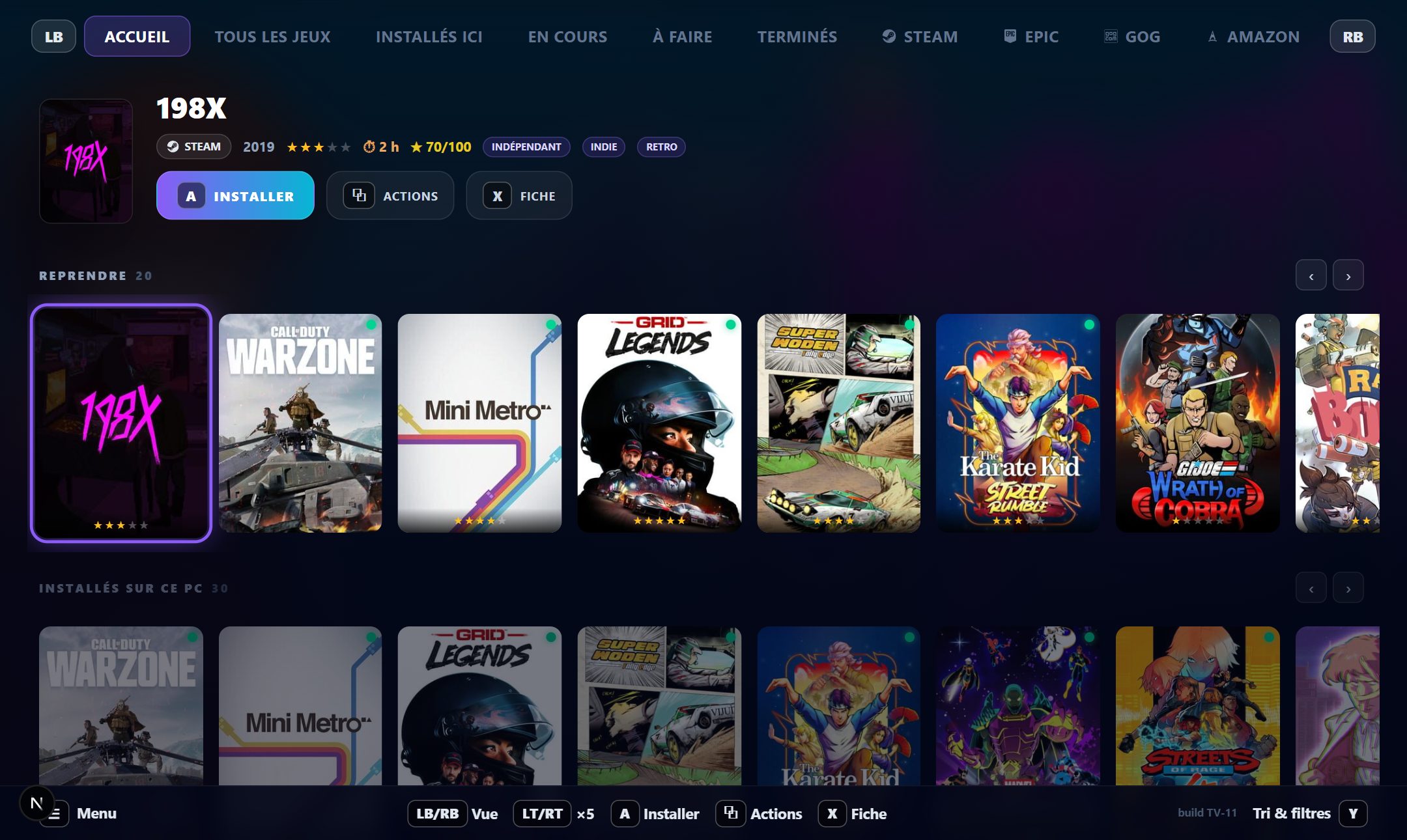
TV-Modus

Eine Vollbild-Oberfläche, komplett per Controller bedienbar, wie auf einer Konsole — am Fernseher im Wohnzimmer wie am PC-Monitor. Mit der Zufallsauswahl „Was spiele ich heute Abend?“ und einem Bildschirmschoner als Diashow.

🚀

Spielen & installieren

Installiere und starte deine Spiele direkt aus deiner Bibliothek. Ein Spiel in mehreren Shops gekauft? playR lässt dich wählen, welcher es sein soll.

🗃️

Ausführliche Spieleseiten

Cover, Beschreibung, Kritikerwertung, Spieldauer, Systemanforderungen, gespielte Zeit. Ergänzt über die APIs von IGDB und HowLongToBeat.

💰

Wunschliste & Angebote

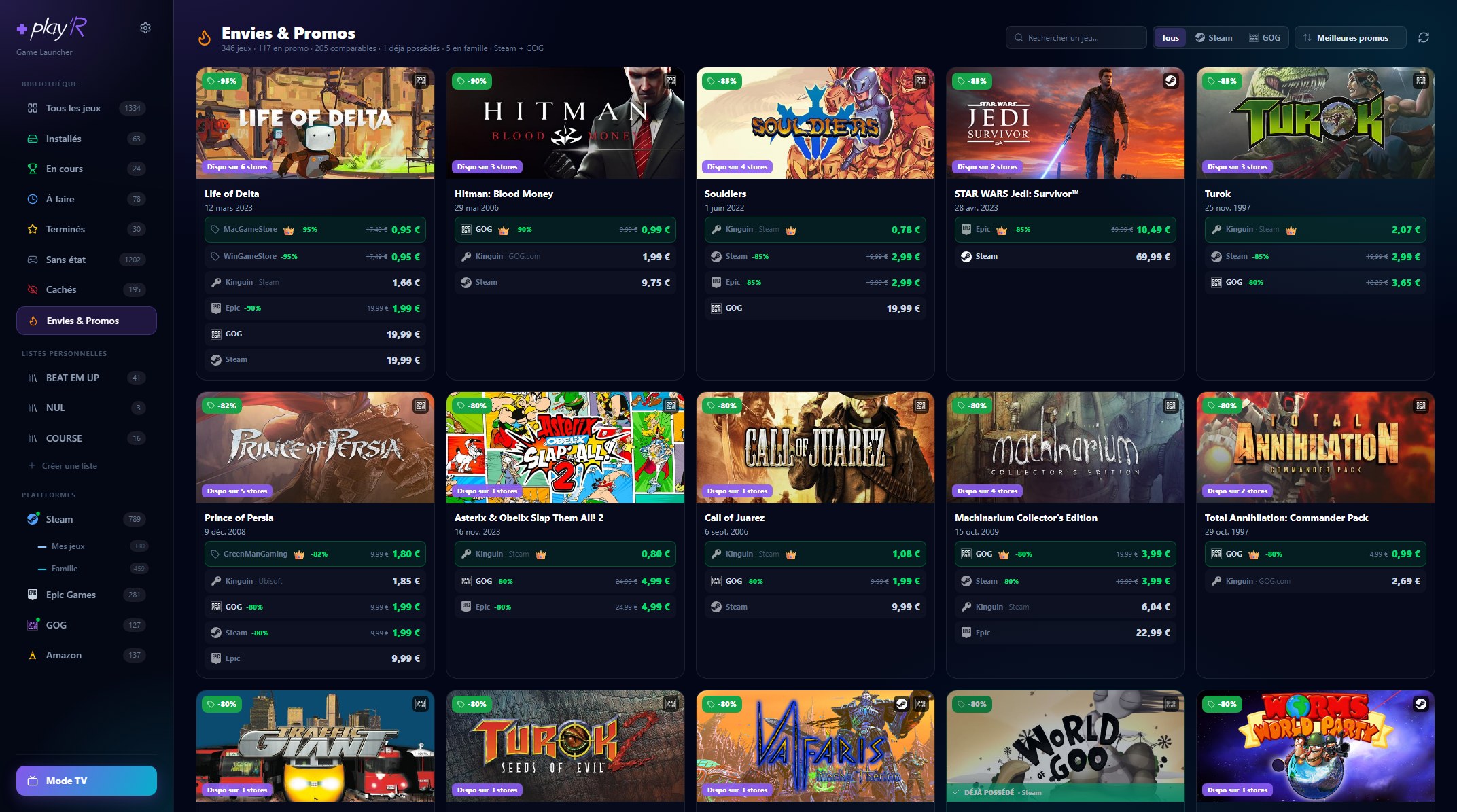
Deine Steam- und GOG-Wunschlisten an einem Ort, dazu deine eigene playR-Liste. Preise und Angebote von rund dreißig Shops im Vergleich, ein Hinweis auf bald erscheinende Spiele, eine Meldung, sobald ein Preis fällt.

🎁

Kein Gratis-Spiel mehr verpassen

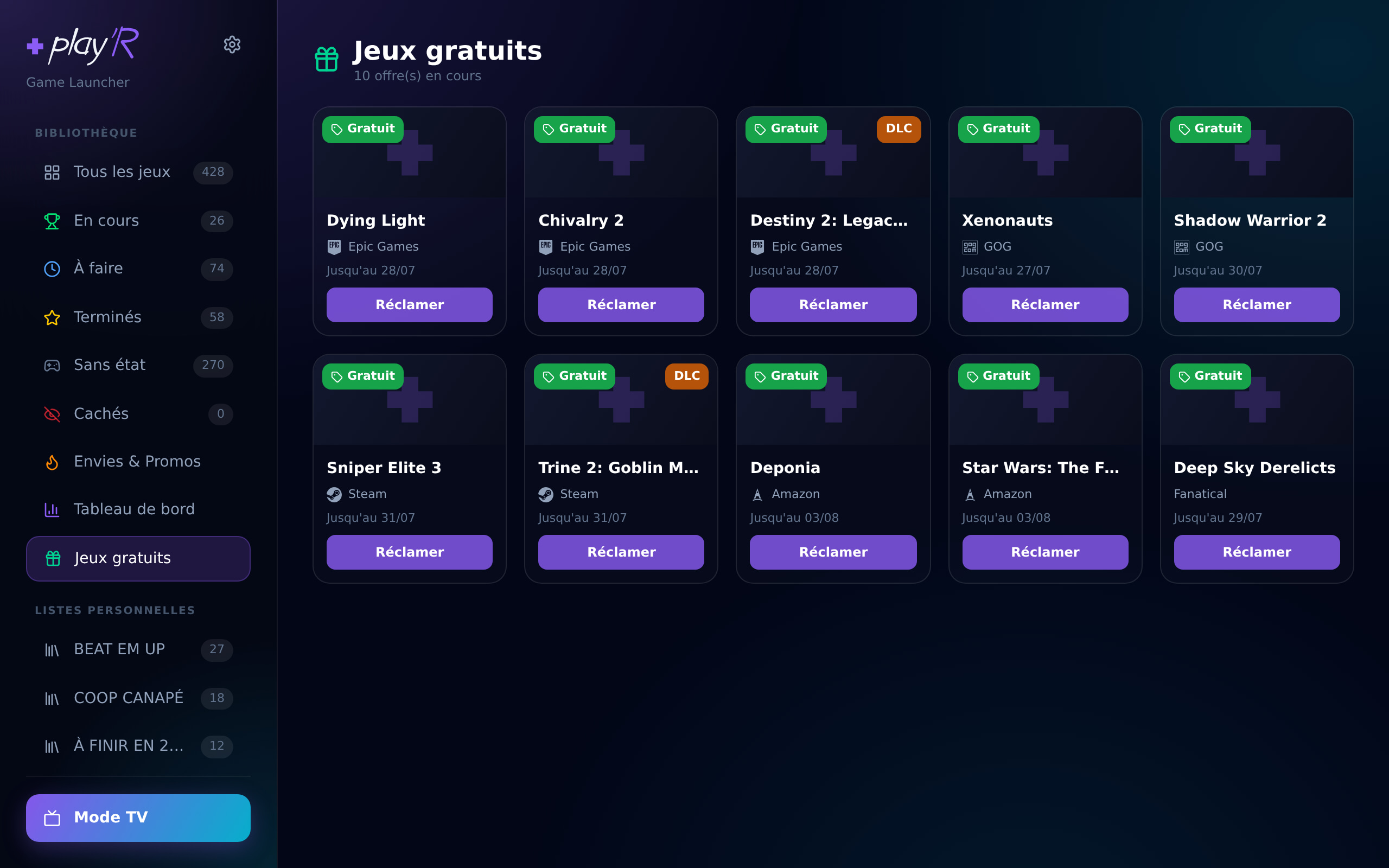
playR sagt dir Bescheid, wenn Epic, GOG oder ein anderer Shop ein Spiel verschenkt, und öffnet die Seite zum Abholen. Was du schon besitzt, wird aussortiert.

📊

Dashboard

Deine Spielstatistiken: Aufteilung nach Plattform, Genre, Status, Bewertung und Jahr, Spielzeit, Anteil nie gestarteter Spiele — und der geschätzte Wert deiner Bibliothek.

🎨

Eigene Cover

Ein fehlendes Cover oder eines in schlechter Qualität? Wähle ein anderes aus dem Angebot von SteamGridDB — Spiel für Spiel oder für die ganze Bibliothek auf einmal.

Bewertungen, Listen & Status

Bewerte deine Spiele, sortiere sie in eigene Listen ein, markiere sie als offen, laufend oder abgeschlossen, blende störende aus — und filtere und sortiere dann ganz nach Belieben.

🌍

9 Sprachen

Französisch, Englisch, Deutsch, Spanisch, Italienisch, Portugiesisch, Niederländisch, Polnisch, Russisch und Japanisch.

🏠

Bei dir, auf all deinen PCs

Deine Bibliothek liegt bei dir zu Hause — auf einem Windows-PC oder überall dort, wo Docker läuft (NAS, CasaOS, Proxmox…). Deine anderen Rechner verbinden sich damit und sehen alle dieselbe aktuelle Bibliothek, ohne dass etwas dein Netzwerk verlässt.

🔒

Sicherheit im Netzwerk

Jedes Gerät muss einmalig mit einem Code freigegeben werden, bevor es auf deine Bibliothek zugreifen darf. Sonst kommt niemand in deinem Netzwerk daran.

🌐

Von unterwegs, über unsere Cloud (demnächst)

Zugriff auf deine Bibliothek, wenn du nicht zu Hause bist — wo immer du gerade steckst.
TV-Modus

Das Sofa, der Controller,
das Vollbild.

Eine Vollbild-Oberfläche, komplett per Controller bedienbar, wie auf einer Konsole: große Cover, Karussells, ausführliche Spieleseiten, Sortierung und Filter. Am Fernseher im Wohnzimmer wie am PC-Monitor — starte ein Spiel, ohne je die Maus anzufassen. Keine Ahnung, was es werden soll? „Was spiele ich heute Abend?“ zieht ein Spiel aus der gerade angezeigten Auswahl. Und nach ein paar Minuten ohne Eingabe wechselt playR in eine Diashow aus Screenshots, samt Musik.

playR — TV-Modus
playR TV-Modus
Wunschliste & Angebote

Deine Wunschlisten,
und der beste Preis.

Deine Steam- und GOG-Wunschlisten an einem Ort, mit Preisen und Angeboten im Vergleich über Steam, GOG, Epic, Kinguin und rund dreißig weitere Shops. Das günstigste Angebot wird hervorgehoben, und bereits gekaufte Spiele werden markiert. Bei noch nicht erschienenen Spielen siehst du, wie lange es noch dauert — und playR meldet sich, sobald es so weit ist.

playR — Wunschliste & Angebote
Wunschliste & Angebote — playR-Preisvergleich
Kostenlose Spiele

Alle Gratis-Spiel-Angebote,
an einem Ort.

Epic, GOG, Amazon und die anderen verschenken ständig Spiele — du musst es nur rechtzeitig mitbekommen, bevor das Angebot endet. playR sammelt sie auf einer einzigen Seite, mit dem Stichtag, und sagt dir über die Glocke Bescheid. Ein Klick auf „Abholen“ öffnet den Shop in einem Fenster, das deine Anmeldung behält: Das Spiel gehört dir in wenigen Sekunden und taucht bei der nächsten Synchronisierung in deiner Bibliothek auf. Spiele, die du schon besitzt, werden aussortiert, Erweiterungen werden markiert, und Demos schleichen sich nicht mit ein.

playR — Kostenlose Spiele
Kostenlose Spiele zum Abholen in playR
So funktioniert’s

Zwei Apps, eine Installation.

1

Der Server

Ein Windows-PC hostet deine Bibliothek, oder ein beliebiges Gerät mit Docker (NAS, CasaOS, Proxmox…). Windows-Installer mit einem Klick, oder das Docker-Image überall sonst.

2

Der Client

Installiere die playR-App auf jedem PC. Sie findet deine Bibliothek von selbst — auf diesem PC oder im Netzwerk.

3

Deine Konten

Verbinde deine Plattformen (Steam, Epic, GOG, Amazon, EA, Ubisoft, Battle.net) mit deinen eigenen Zugangsdaten — ein Anmeldefenster öffnet sich, du meldest dich dort wie gewohnt an, fertig. Synchronisieren — und deine Bibliothek erscheint.

Herunterladen

In zwei Minuten startklar.

Windows

Ein einziger Installer, ob deine Bibliothek auf diesem PC oder in deinem Netzwerk liegt.

⬇ Für Windows herunterladen

Windows 10/11 · kostenlos

Server woanders

Der Server ist ein Docker-Image — er läuft überall.

🐳 Docker · läuft überall: docker compose up -d
🧩 Portainer · Dockge · Compose-Datei einfügen
📦 CasaOS · Unraid · TrueNAS · OMV · über deren Docker-Oberfläche
🗄️ Synology · 🧱 Proxmox · Docker (je nach Modell)
Zur Server-Doku →
Dokumentation

Alles wird erklärt,
auch für Einsteiger.

Server installieren (für jeden Fall), Konten verbinden, einen Client anbinden — Schritt für Schritt, mit Screenshots.

playR, deine selbst gehostete Spielebibliothek.